 Eifel-Andy StagePilotSuche
StagePilot Hilfe
Wenn etwas nicht klappt – gezielt die Ursache finden
Beginne beim sichtbaren Fehler und prüfe den zugehörigen Weg. Arbeite mit einem bekannten Song und ändere jeweils nur eine Einstellung, damit du die Wirkung zuordnen kannst.
Kapitel 01
Ein Import fehlt oder wird abgewiesen
Datei → Importweg → Ergebnisbericht
Prüfe Dateityp und Ziel-App: .eafile.zip gehört in den StagePilot-Paketimport; .eaksong wird mit StagePilot geöffnet. CSV überträgt Tabellenangaben. Package-Maker-Quellen werden zuerst dort vorbereitet.
Prüfe beim gemerkten Paketordner den richtigen Ort und „Neu laden“. Dateien in einem anderen Unterordner erscheinen nicht automatisch. Stelle sicher, dass die Quelldatei vollständig verfügbar ist.
Lies den Bericht. „Übersprungen“ ist nicht dasselbe wie „Fehlgeschlagen“. Beim .eaksong-Import werden vorhandene Songs im aktuellen Weg übersprungen. Sichere vorhandene Arbeit, bevor du einen anderen Aktualisierungsweg verwendest.
Kapitel 02
CSV erzeugt Fehler oder unerwartet neue Songs
CSV-Import → Vorschau
Prüfe Überschriften und Pflichtspalten anhand einer aktuellen StagePilot-Exportdatei. Alle Werte müssen in den richtigen Spalten stehen. Eine Tabellen-Arbeitsmappe ist keine CSV.
Kontrolliere die StagePilot-ID beziehungsweise den vorgesehenen Ersatzweg über Paketzuordnung. Ein Titelvergleich allein verhindert keine neuen Einträge. Importiere bei unerwarteten Mengen nicht einfach weiter.
Korrigiere gemeldete Zeilenfehler und öffne die Datei erneut. Zeigt die Vorschau nur unveränderte Songs, stimmen sie bereits mit deinem Songbook überein; das ist kein Lesefehler.
Kapitel 03
Es ist kein Ton zu hören
Song → Audioquelle → Lautstärke → Ausgang
Prüfe zuerst, ob der Song überhaupt Audio besitzt. PDF, Text und MIDI-Direktimport sind keine fertige Tonaufnahme. Eine stille Zeitleiste läuft absichtlich ohne Ton.
Kontrolliere gewählte Quelle, Play/Pause, Song-Lautstärke und bei Spuren Mute sowie Solo. Prüfe anschließend den tatsächlich ausgewählten Audioausgang und die Lautstärke des angeschlossenen Geräts.
Teste einen bekannten funktionierenden Song am gleichen Ausgang. Ist nur ein Song betroffen, prüfe dessen Dateien und Mix. Sind alle betroffen, prüfe die gemeinsame Audioverbindung und Ausgabe.
Kapitel 04
PDF oder Text erscheint nicht wie erwartet
Songmaterial → Profil → Anzeige
Prüfe, ob die Datei am Song vorhanden ist. Bei einem Profil-PDF müssen das richtige Bandprofil und die passende Datei zusammenpassen. Eine Profilzuordnung allein erzeugt keine Noten.
Prüfe PDF-Vorrang, Akkordanzeige und Schriftgröße. Wenn Text nur zeitlich versetzt erscheint, ändere nicht zuerst das Audio: Vergleiche songbezogenen und globalen Text-Versatz.
Bei falschen automatischen Seitenwechseln prüfe PDF-Seitenfolge, Blätterpunkte und Auto-Blatt. Nach einem manuellen Wechsel kann Auto-Blatt für diesen Durchlauf ausgeschaltet sein.
Eine alte Markierung verrutscht beim Zoomen: Wähle auf der betroffenen Seite einmal „Ganze Seite“ und prüfe erneut. Bereits früher falsch platzierte Einträge musst du korrigieren. Ersetze dafür nicht vorschnell das gesamte PDF, denn dabei werden Markierungen und Blätterpunkte zurückgesetzt.
Kapitel 05
Ein MIDI-Befehl reagiert nicht oder falsch
Setup → MIDI → MIDI-Status & Log
Lege zuerst die Richtung fest: Soll StagePilot einen Befehl empfangen oder eine andere App steuern? Für SongBook+ → StagePilot prüfst du in StagePilot den Eingang. Für StagePilot → SongBook+ prüfst du den Ausgang und anschließend die Reaktion in SongBook+. Ein leerer Eingang ist beim reinen Sendetest kein Fehler.
Starte unter „MIDI-Status & Log“ mit „1. Neue Aufzeichnung starten“. Löse genau einen Aufruf aus und kehre zum Log zurück. Verwende einen bekannten Testsong und zunächst nur ein Ziel.
Öffne „Technische Details anzeigen“ und vergleiche Richtung, Ziel, Kanal und Werte. Wähle unten den passenden Fehlerfall. Ändere jeweils nur eine Einstellung und wiederhole denselben Versuch.
Wenn der Fehler bleibt, beschreibe Ist- und Sollverhalten, erstelle den Bericht und sichere ihn als TXT-Datei. Die folgenden Kapitel zeigen, welche Angaben bei der Eingrenzung helfen.
Kapitel 06
In StagePilot kommt kein MIDI-Aufruf an
Sender → Verbindung → StagePilot-Eingang
Prüfe zuerst die Aufzeichnung: Sie muss vor dem Versuch gestartet sein und darf nicht pausiert sein. Nach „Bericht erstellen“ ist sie pausiert; beginne für einen neuen Versuch eine neue Aufzeichnung. Die Anzeige „Ausgang“ zeigt keine empfangenen Ereignisse – wähle „Eingang“ oder „Alles“.
Prüfe am Sender, ob MIDI-Ausgabe aktiviert ist und die gewählte Aktion überhaupt einen Befehl sendet. Bei unserem SongBook+-Beispiel gehören dazu „MIDI-OUT aktiviert“ und am Song „MIDI Befehl senden beim Öffnen“. Speichere die Einstellung und öffne den Song erneut bewusst.
Prüfe die tatsächlich bestehende Verbindung zwischen den Geräten. „MIDI-Dienst ankündigen“ macht ein iPad auffindbar, bestätigt aber noch keine Verbindung. Kontrolliere die Bluetooth-MIDI-Geräteliste auf der verbindenden Seite.
Wenn weiterhin kein Eingang protokolliert wird, beginne bei Sender und Verbindung. Ändere noch nicht die Empfangswerte aller Songs. Erst ein eingehendes Ereignis zeigt, welche Werte tatsächlich geprüft werden müssen.
Kapitel 07
MIDI kommt an, aber StagePilot öffnet keinen Song
Eingang → Songwahl → Empfangszuordnung
Prüfe unter „Setup → MIDI → Controller“, ob „Songwahl empfangen“ eingeschaltet ist. Vergleiche den empfangenen Kanal mit dem globalen „Songwahl-Kanal“. Der Controller-Kanal ist eine getrennte Einstellung.
Öffne beim gewünschten Song „Bearbeiten → MIDI → Songempfang – diesen Song öffnen“. Für Bank + Program muss „Song über MSB / LSB / PC aufrufen“ eingeschaltet sein. Vergleiche Empfangskanal, MSB, LSB und Program Change mit dem Log und sichere den Song.
Beide Kanalfilter müssen passen. „Alle Kanäle“ im Song umgeht keinen abweichenden festen globalen Songwahl-Kanal. Beginne bei einem einzelnen Sender mit dessen tatsächlich verwendetem Kanal.
„Keine eindeutige Songzuordnung“ bedeutet, dass du die Zuordnung prüfen musst. Achte auch auf den Hinweis zu bereits vergebenen Empfangswerten. Ein gleichlautender Songtitel ersetzt keine MIDI-Zuordnung.
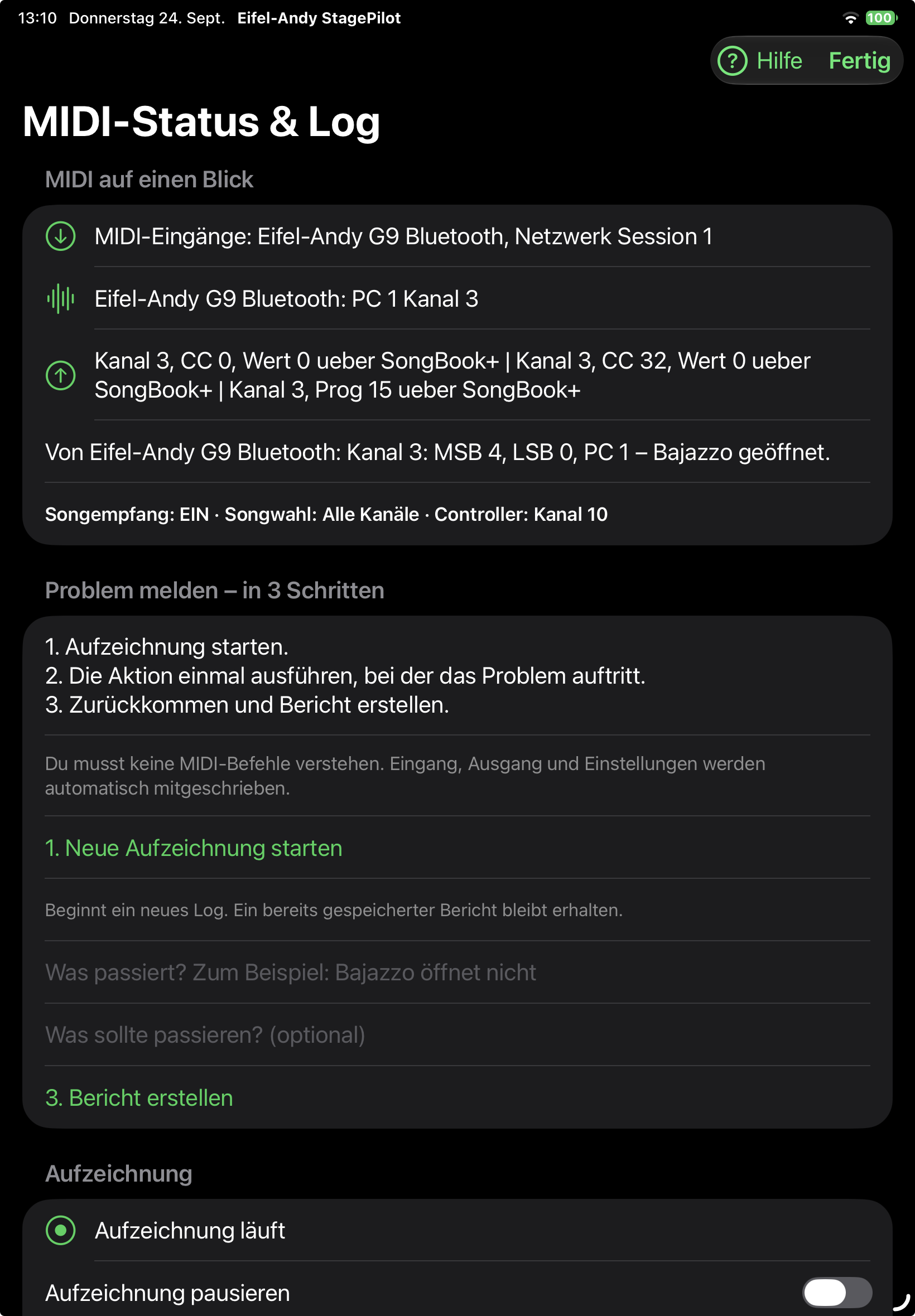
So liest du das echte Beispiel: Die Eingangszeile nennt „PC 1 Kanal 3“. Die Ergebniszeile ergänzt die vollständige Empfangszuordnung MSB 4, LSB 0, PC 1 und bestätigt „Bajazzo geöffnet“. Damit ist hier nicht nur eine Verbindung, sondern die Songauswahl durch einen eingegangenen Aufruf erkennbar.
Kapitel 08
Der falsche Song wird geöffnet
Aufrufart → Zahlenwerte → eindeutiges Ziel
Vergleiche zuerst die Aufrufart. „Bank + Program“ und „KORG-Code (NRPN)“ sind unterschiedliche Wege. Beim abgebildeten SongBook+-Beispiel ist „PG“ mit MSB 004, LSB 000 und Program Change 001 eingestellt. Die Code-Nummer 16 ist eine getrennte Angabe.
Kontrolliere die drei Werte einzeln. StagePilot verwendet 0–127. Wenn die Gegenstelle Program Change als 1–128 beschriftet, gleiche die tatsächlich gesendeten MIDI-Werte ab; ändere nicht versuchsweise alle Zahlen gleichzeitig.
Prüfe in StagePilot, ob du ausdrücklich eingetragene Werte oder „Auto“ verwendest. Auto berechnet Werte aus der SongBook-Nummer und muss nicht den frei vergebenen PG-Werten der Ziel-App entsprechen.
Kontrolliere den Bereich, in dem du die Werte einträgst. TurboSounds-Session und Style/MIDI gehören zu TurboSounds. Sie konfigurieren keinen daneben aktivierten SongBook+-Aufruf.
Öffne für den erneuten Test auf der Empfängerseite zuerst einen anderen Song. Löse den Aufruf einmal aus und kontrolliere den vollständigen Titel des geöffneten Songs.
Kapitel 09
StagePilot sendet, aber die Ziel-App reagiert nicht
StagePilot-Ausgang → Ziel-App → Empfang
Prüfe das Geräteprofil und seinen MIDI-Ausgang. „StagePilot MIDI-Quelle“ ist für Apps auf demselben iPad vorgesehen. Für das zweite iPad wählst du das tatsächlich verbundene Bluetooth-Ziel. Ein ähnlicher Profilname allein bestätigt den richtigen Ausgang nicht.
Kontrolliere, ob dieses Ziel im Song aktiviert ist und Kanal sowie Aufrufart zur Empfängerseite passen. Sichere eine Änderung am Geräteprofil und öffne den Song-MIDI-Dialog erneut zur Kontrolle.
„An CoreMIDI übergeben“ bestätigt die Übergabe an iPadOS. Es bestätigt noch nicht, dass die andere App den Befehl empfangen oder einen Song geöffnet hat. Prüfe dort MIDI-IN, Kanal und die Zuordnung des Zielsongs.
Teste zunächst mit „Song-Aufruf testen“. Funktioniert dieser Aufruf, aber der normale Ablauf nicht, prüfe die im Song eingerichteten Sendebedingungen, insbesondere „Befehle beim Songstart senden“. Testknopf und regulärer Auslöser sind getrennt zu beurteilen.
Für einen eindeutigen Versuch aktiviere nur das benötigte Ziel. Stelle deine übrigen Zielauswahlen nach dem Test wieder her.
Kapitel 10
Einen nachvollziehbaren MIDI-Fehlerbericht vorbereiten
Ein Versuch → Bericht → gespeicherte TXT-Datei
Notiere die Richtung und den Aufbau: sendende App oder Instrument, empfangende App, ein oder zwei iPads und verwendete Verbindung. Ergänze App-Versionen, Geräte und Betriebssystem, soweit bekannt.
Beschreibe eine konkrete Aktion und ihr Ergebnis: „Ich tippe in StagePilot auf Song-Aufruf testen. Erwartet: Song ALLESLIE öffnet sich in SongBook+. Tatsächlich: Der bisherige Song bleibt geöffnet.“ Ergänze Kanal und die im Log sichtbaren Werte.
Starte eine neue Aufzeichnung, führe diese Aktion genau einmal aus und erstelle danach mit „3. Bericht erstellen“ den Bericht. Er enthält beide Richtungen, auch wenn die Bildschirmansicht gefiltert ist.
Wähle „Als TXT sichern“, lege die Datei in einem bekannten Ordner ab und bestätige „Sichern“. Kontrolliere anschließend, dass die Datei dort vorhanden ist. „Bericht ist bereit“ allein bedeutet noch nicht, dass sie gespeichert wurde.
Prüfe Geräte- und Songnamen vor einer Weitergabe. Ein Screenshot zeigt die sichtbare Situation; die TXT-Datei ergänzt die protokollierten Details. Es wird nichts automatisch an den Support versendet.
Kapitel 11
Mixer oder getrennte Ausgänge fehlen
Audiointerface und Netzwerk getrennt prüfen
Prüfe die von iPadOS gemeldeten Audioausgänge. Ohne mehr als zwei erkannte Ausgänge wird kein Mehrkanal-Routing angeboten. Kontrolliere Kabel, Stromversorgung und Interface.
Für die Digitalmixer-Steuerung prüfe zusätzlich Netzwerkadresse und bestätigte Verbindung. Ein funktionierender USB-Audioausgang bestätigt keine funktionierende X-AIR-Fernsteuerung.
Bei gesperrtem SMC prüfe die passende Zuordnung und den DAW-Status. Stelle nicht wahllos auf eine andere Belegung um; verwende den vorgesehenen erneuten Verbindungsaufbau und kontrolliere dessen Rückmeldung.
Kapitel 12
Ein Band-Gerät verbindet sich nicht
Band & Geräte → Verbindung und Freigabe
Prüfe, welches Gerät die Zentrale ist und ob sie erreichbar ist. „Band-iPad: an“ beschreibt zunächst den Modus, nicht die erfolgreiche Kopplung.
Prüfe lokales Netzwerk, nötige App-Zugriffe und den aktuellen Kopplungsweg. Nach dem Wechsel der Zentrale müssen gerätegebundene Freigaben neu eingerichtet werden.
Wenn Songwahl funktioniert, Transport aber nicht, prüfe die getrennten Rechte. Wenn ein Song gewählt wird, Material aber fehlt, prüfe den Band-Abgleich und den abgeschlossenen Dateitransfer.
Kapitel 13
Im Package Maker fehlen Pegel oder fertige Pakete
Verbindungen → Aufnahme → Pakete
Prüfe den Audioeingang und die zugeordneten Aufnahmekanäle. MIDI kann den Song aufrufen, bringt aber keinen Ton in die Aufnahme. Verwende „Pegel prüfen“ mit einem tatsächlich spielenden Instrument.
Wenn ein Kanal rot wird, korrigiere den Pegel am Instrument oder Interface. Prüfe einzelne Spuren, statt nur auf die Gesamtsumme zu achten.
Kontrolliere die ausgewählten Songs und im Paketbereich die fehlenden Pflichtangaben. Ein geöffneter Quellenordner oder eine gespeicherte Liste ist noch kein fertiges Paket.
Notiere bei einem weiter bestehenden Problem App-Version, Gerät, Betriebssystem, verwendete Verbindungen und die genaue Meldung. Ein nachvollziehbarer Ablauf hilft, den Fehler gezielt einzugrenzen.
Kapitel 14
Ein echtes Log lesen: virtueller Ausgang und fehlendes Ziel
MIDI-Status & Log → Technische Details anzeigen
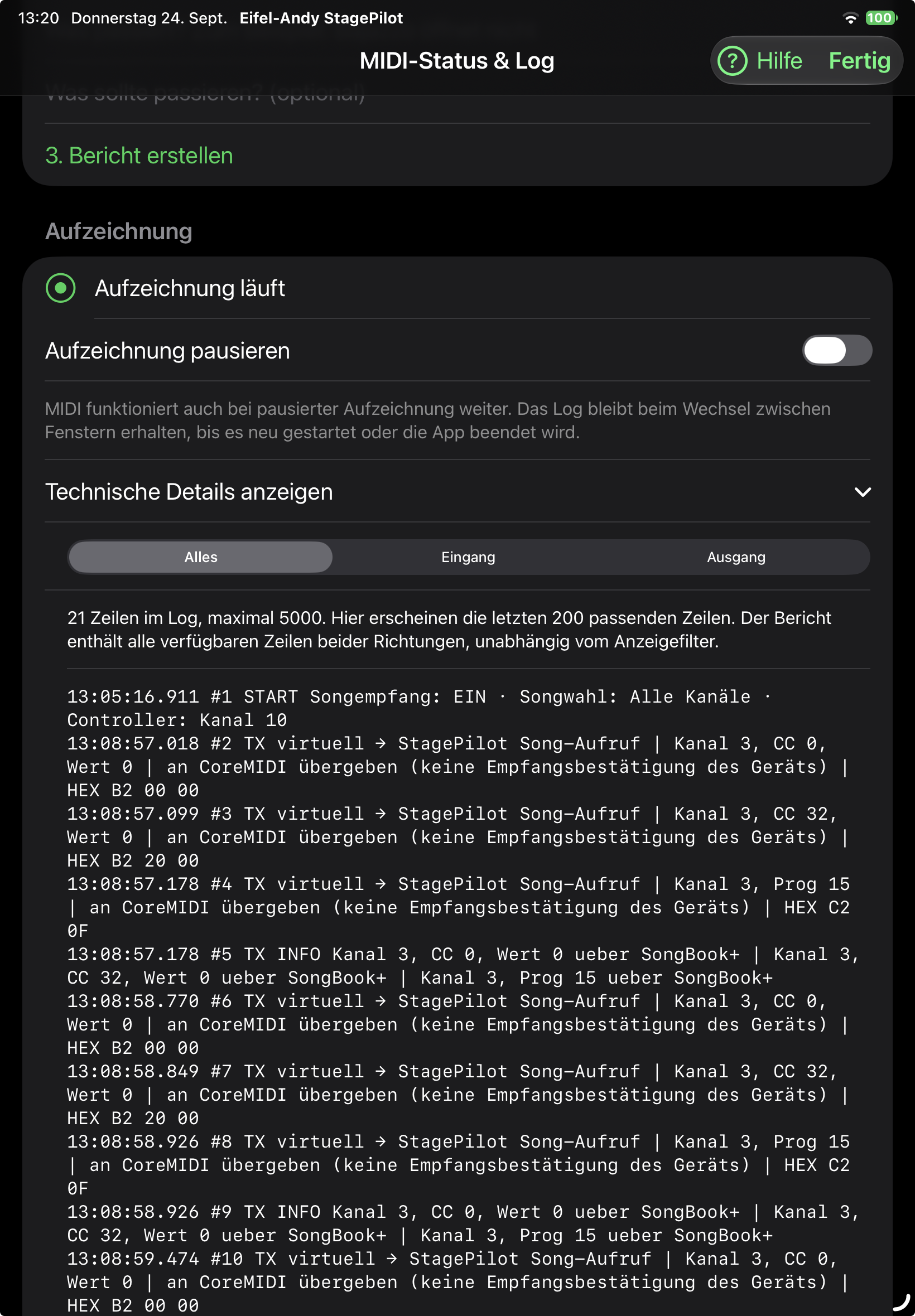
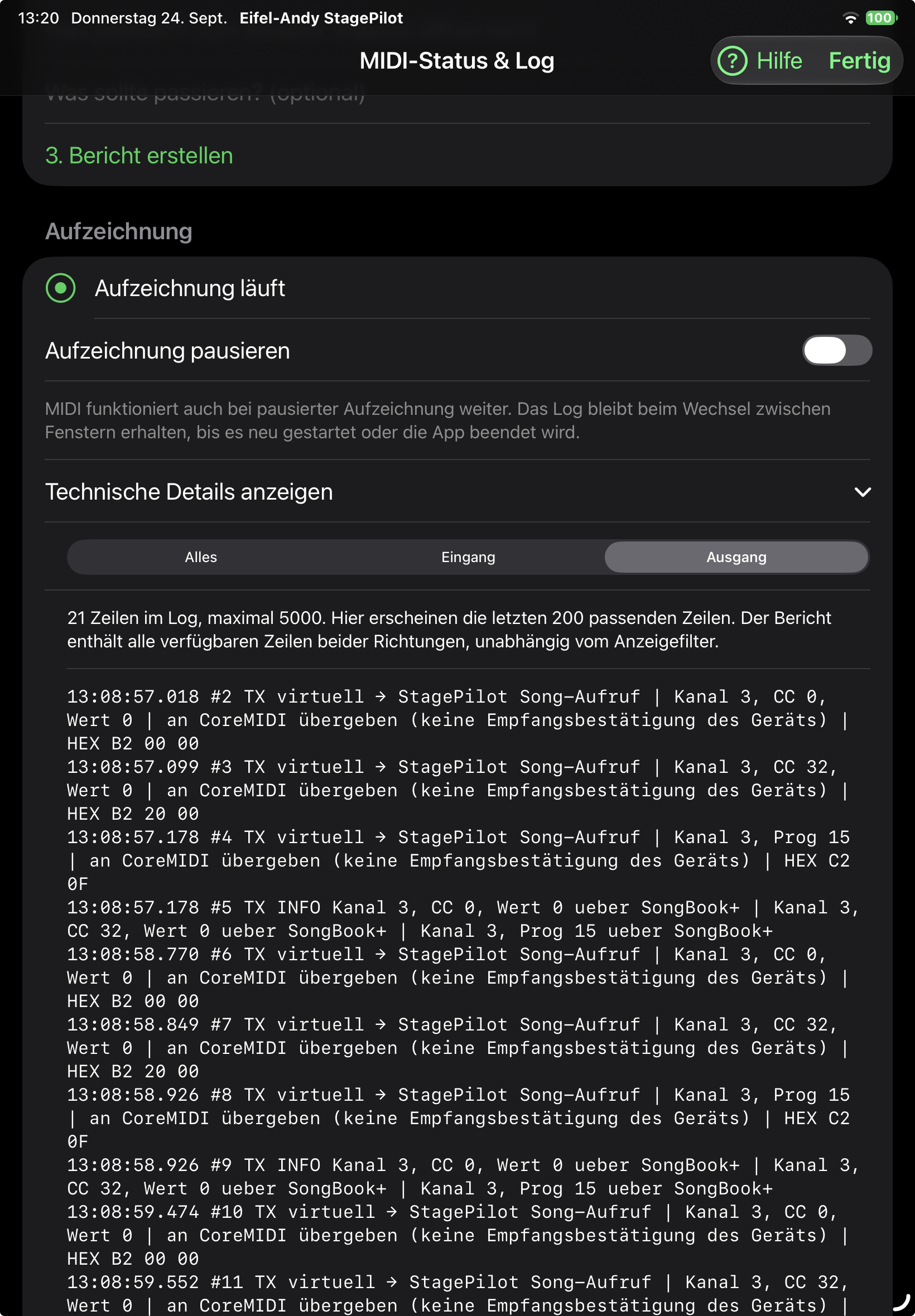
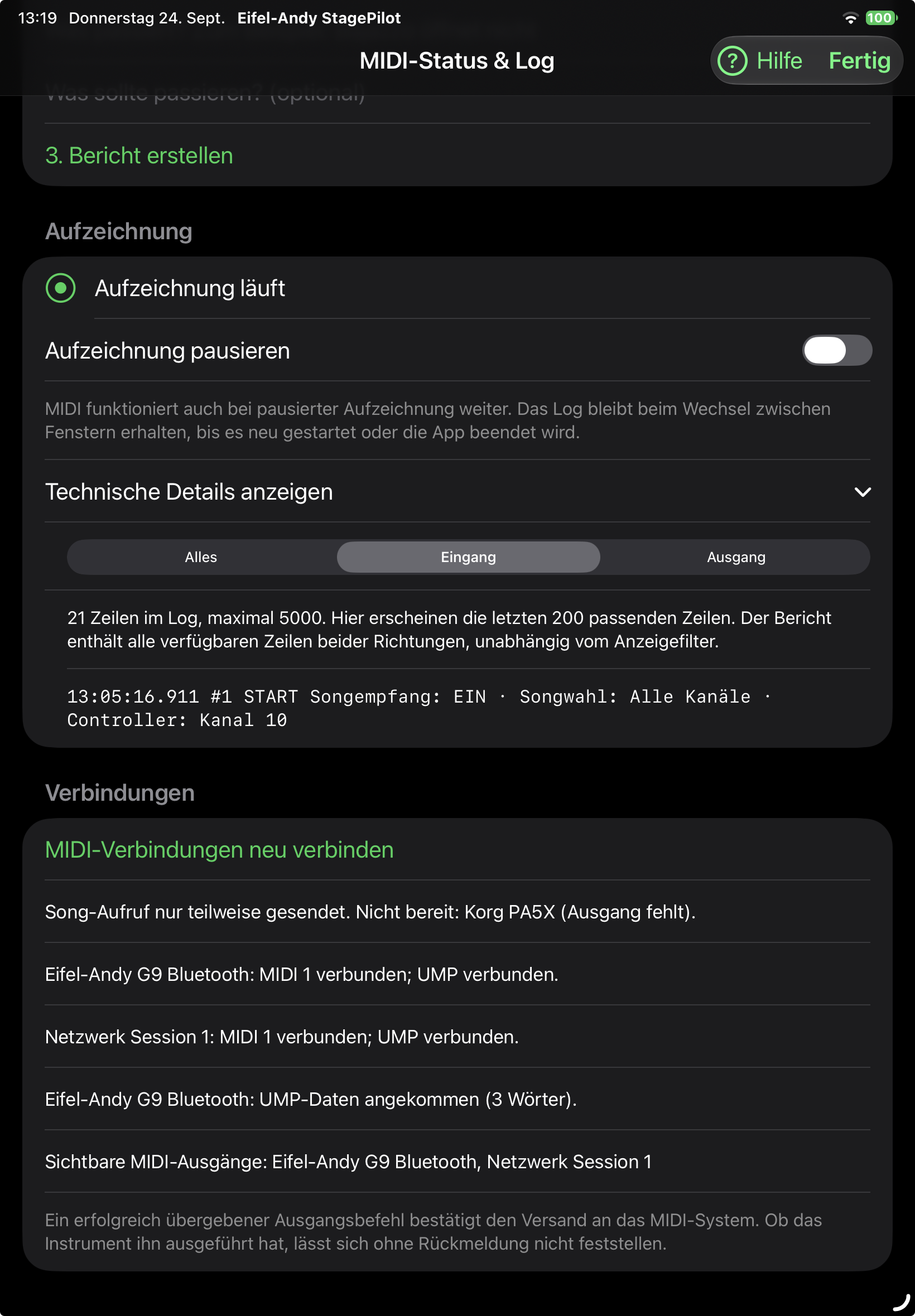
Die Bilder zeigen denselben Gesamtzähler von 21 Zeilen mit unterschiedlichen Filtern. „21 Zeilen im Log“ bedeutet nicht, dass 21 Eingangsereignisse vorhanden sind. Im Eingangsbild steht nur START; das ist der Beginn der Aufzeichnung mit Einstellungen, kein empfangener Song-Aufruf.
Die erste vollständig sichtbare Sendefolge beginnt um 13:08:57.018 mit CC 0, Wert 0. Es folgen CC 32, Wert 0 um 13:08:57.099 und Program Change 15 um 13:08:57.178. Alle drei Befehle verwenden Kanal 3: zusammen MSB 0, LSB 0, Programm 15. „TX INFO“ fasst den Aufruf zusammen.
Entscheidend ist „TX virtuell → StagePilot Song-Aufruf“. Diese Zeilen belegen eine Übergabe an den virtuellen Ausgang. Der Profilname „SongBook+“ in der Zusammenfassung und eine zusätzlich sichtbare Bluetooth-Verbindung beweisen nicht, dass diese Befehle über Bluetooth gesendet wurden. Soll ein zweites iPad reagieren, prüfe den im verwendeten Geräteprofil gespeicherten Ausgang.
Weitere sichtbare TX-Folgen zeigen wiederholtes Senden. Daraus allein lässt sich keine Rückkopplung ableiten. Für die Ursache benötigt man den vollständigen Verlauf und die tatsächlich ausgeführten Aktionen.
„Song-Aufruf nur teilweise gesendet. Nicht bereit: Korg PA5X (Ausgang fehlt)“ benennt ein weiteres aktiviertes Ziel ohne verfügbaren Ausgang. Wird das Keyboard gebraucht, verbinde es und ordne den passenden Ausgang zu. Soll nur SongBook+ getestet werden, deaktiviere Korg für diesen Test im Song. Die Meldung bedeutet nicht automatisch, dass alle anderen Ziele ebenfalls fehlgeschlagen sind.
Die frühere Übersicht meldete „Bajazzo geöffnet“. Im jetzt gezeigten Eingangsfilter fehlt jedoch die dazugehörige Ereignisfolge. Ordne eine Statusmeldung deshalb nicht ohne passende Zeitstempel dem aktuellen Versuch zu. Für einen vollständigen Nachweis sichere den TXT-Bericht; für einen neuen Versuch starte erst danach eine neue Aufzeichnung.
Kapitel 15
Alle Songs rot oder Prüfsummenfehler nach erfolgreichem Senden
Setliste → Setlisten-Menü → Band-Abgleich
Die Meldung bedeutet, dass der gemeinsame Stand noch nicht bestätigt wurde. Sie beweist für sich allein nicht, dass jede Songdatei beschädigt ist. Songs nicht vorschnell löschen oder das gesamte Songbook neu importieren.
Lies auf Master und Gast unter Hilfe → Diagnosebericht prüfen und teilen die vollständige Version einschließlich Buildnummer in Klammern. Ein Inhaltsabgleich aktualisiert keine App.
Notiere den betroffenen Song, den genauen Meldungstext und ob er schon beim Prüfen oder auch nach dem Senden erscheint. Prüfe den Endbestand nach einem Transfer erneut. Bleibt der Fehler bestehen, gib diese Angaben an den Support; der normale Diagnosebericht enthält nicht automatisch die Details des Inhaltsvergleichs.
Die Korrektur nach Build 30 führt den Song-Textversatz getrennt von der Dateiprüfsumme und kontrolliert beim Transferabschluss zusätzlich die Gesamtprüfsumme. Echte Dateiunterschiede werden weiterhin geprüft.
Versionshinweis vom 26. Oktober 2026: Die Gleichstellung der erweiterten Akkord-PDF-Bedienung und die Übernahme des Song-Textversatzes samt korrigierter Prüfung entstehen nach Build 30. Sie sind noch nicht in dessen TestFlight-Upload enthalten und benötigen eine neue App-Version auf allen Bandgeräten.