 Eifel-Andy StagePilotSuche
StagePilot Hilfe · Setup
Songdaten aus einer CSV übernehmen
Übernimm neue Songzeilen oder aktualisiere vorhandene Angaben nach einer kontrollierten Vorschau.
Schritt für Schritt
Mit einer passenden Vorlage beginnen
Exportiere zuerst eine aktuelle StagePilot-Songliste und verwende ihre Überschriften. Erforderlich sind Titel, SongBook-Nummer, Interpret, Kategorie, Sprache, Favorit und Tags. Eine vorhandene Spalte darf bei optionalen Angaben leer bleiben; der Titel jeder Songzeile darf nicht leer sein.
- Für die Aktualisierung vorhandener Songs beginne mit einem frischen Export aus genau dem StagePilot-Bestand, in den du später zurückimportierst. Eine fremde oder ältere Liste kann andere Kennungen beziehungsweise veraltete Werte enthalten.
Vorhandene Daten übertragen
Ordne die Angaben aus deinem bisherigen Programm den passenden Spalten zu. Genre, BPM und Transposer werden ebenfalls unterstützt. Trage beim Grundtempo gültige Werte von 20 bis 300 ein; eine SongBook-Nummer ist leer oder liegt zwischen 1 und 9999. Bei Tags kannst du mehrere Begriffe durch einen senkrechten Strich trennen.
Die Zuordnung bewahren
Bei vorhandener StagePilot-ID-Spalte wird über diese Kennung zugeordnet. Fehlt die gesamte ID-Spalte, kann die Paketzuordnung verwendet werden. Ein gleicher Songtitel ist keine Ersatzkennung. Nicht zugeordnete Einträge können neu angelegt werden; überprüfe deshalb unbedingt die angezeigte Anzahl neuer Songs.
- Wenn du vorhandene Songs bearbeiten möchtest, lasse ihre exportierten Kennungen unverändert. Sortieren der Tabellenzeilen ist etwas anderes als Austauschen ihrer IDs. Kontrolliere bei einer bearbeiteten Exportdatei besonders unerwartete neue Einträge.
Die Datei auswählen und Fehler korrigieren
Öffne den CSV-Import im Setup; die Datei wird über den Songbook-Importweg ausgewählt. Lies die Vorschau und Zeilenhinweise. Korrigiere fehlende Spalten, ungültige Werte und ungewollte neue Einträge in der Tabelle und wähle die korrigierte Datei erneut.
Den Umfang bestätigen
Die Vorschau unterscheidet neue, geänderte und unveränderte Songs. Sind alle unverändert, entsprechen die Daten bereits deinem Songbook. Prüfe die Zahlen und bestätige erst danach die Übernahme. „Abbrechen“ verlässt die Vorschau ohne Import. Fehlende Songs werden nicht gelöscht; bestehende Medien und MIDI-Einstellungen bleiben erhalten.
- Beispiel: Du hast nur die Kategorie von drei bestehenden Songs geändert. Erwartbar sind drei Änderungen und keine neuen Songs. Werden stattdessen neue Songs angekündigt, brich ab und prüfe die Zuordnung.
- Eine in der CSV fehlende Zeile ist kein Löschauftrag. Wenn ein Song unverändert bleiben soll, musst du ihn nicht künstlich als neue Zeile mit anderer Kennung wieder einfügen.
- Sind Vorschau und Umfang richtig, tippe auf „Importieren“ und bestätige die folgende Rückfrage mit „Einspielen“. Warte auf die Abschlussmeldung. Im gezeigten Rundlauf wird ein vorhandener Song aktualisiert; es wird kein neuer Song angelegt.
- Erster kontrollierter Rundlauf: Exportiere deinen Bestand, ändere in der Arbeitskopie bei genau einem Testsong die Kategorie und lasse alle Kennungen erhalten. Beim Import erwartest du 0 neue Songs, 1 aktualisierten Song und die übrigen mitgelieferten Songs unverändert. Stimmen die Zahlen nicht, brich ab und prüfe die Datei.
- „Unverändert“ ist ein nützliches Ergebnis: Es zeigt, dass für diese Zeilen keine Änderung erkannt wurde. Du musst unveränderte Songs nicht neu anlegen, um sie zu behalten.
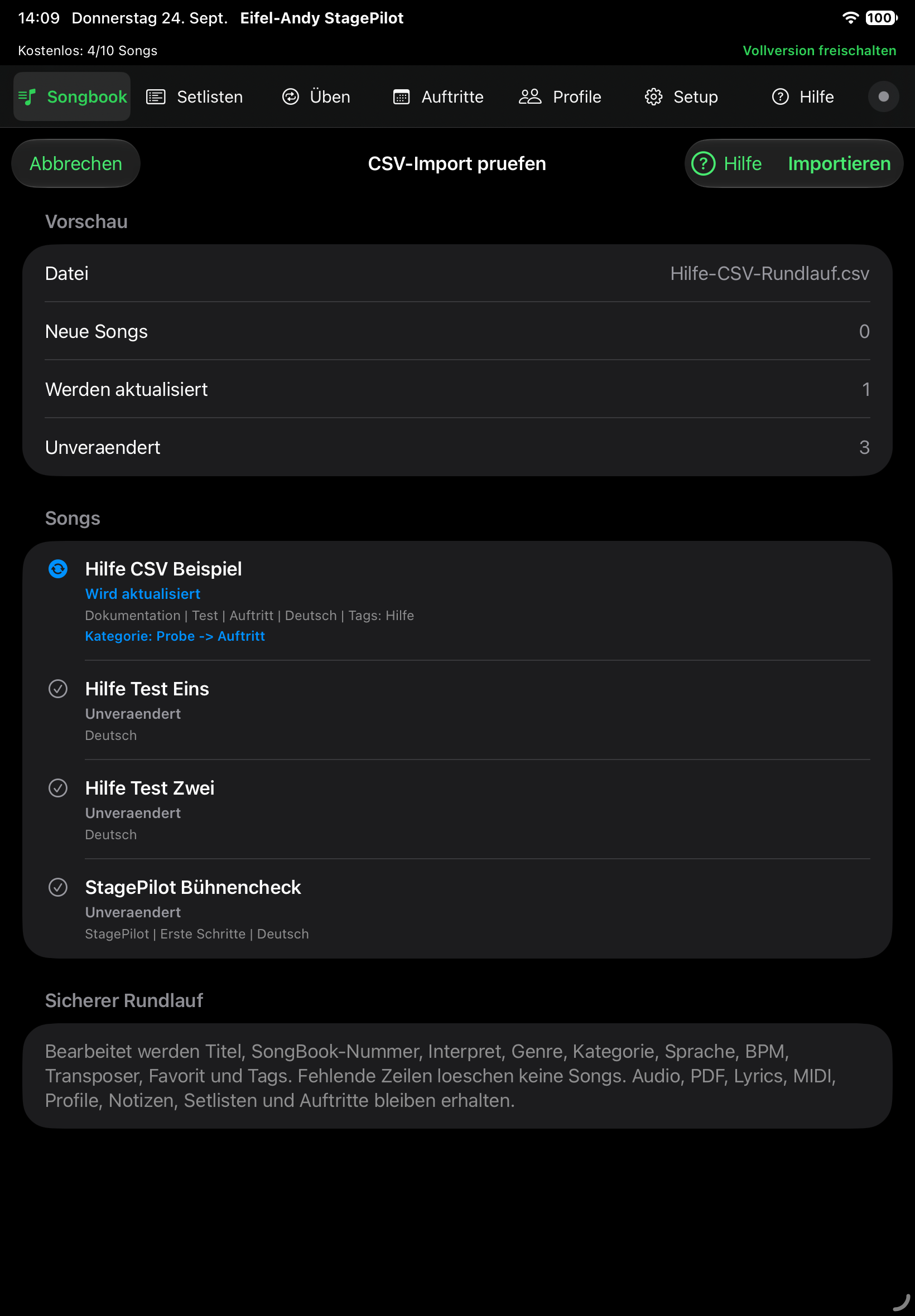
Build 24: Im getesteten Rundlauf ändert sich bei „Hilfe CSV Beispiel“ nur die Kategorie von „Probe“ auf „Auftritt“. Alle vier Song-IDs bleiben erhalten. Tippe das Bild an, um es größer zu öffnen. Ergebnis und Material prüfen
Suche einige geänderte und neue Titel und kontrolliere ihre Angaben. Ergänze bei neuen Einträgen das Musikmaterial über die dafür vorgesehenen Wege. Eine Audio- oder PDF-Angabe in der Tabelle enthält nicht automatisch die Datei.
- Öffne den Testsong nach dem Import und kontrolliere die geänderte Kategorie. Prüfe außerdem, dass sein vorhandenes PDF beziehungsweise Audio und seine Setlistenzuordnungen weiterhin vorhanden sind. Die Vorschau allein ersetzt diese Ergebniskontrolle nicht.
- Wenn du einen Fehler bemerkst, importiere nicht sofort die gesamte alte Tabelle zurück: Dabei können auch inzwischen korrekt geänderte Angaben überschrieben werden. Vergleiche zuerst den betroffenen Song mit dem Originalexport und korrigiere die konkrete Angabe gezielt.
- Erst wenn der kleine Rundlauf das erwartete Ergebnis liefert, bearbeite mehrere Songs. Notiere vor jedem Import, wie viele neue oder aktualisierte Songs du erwartest.
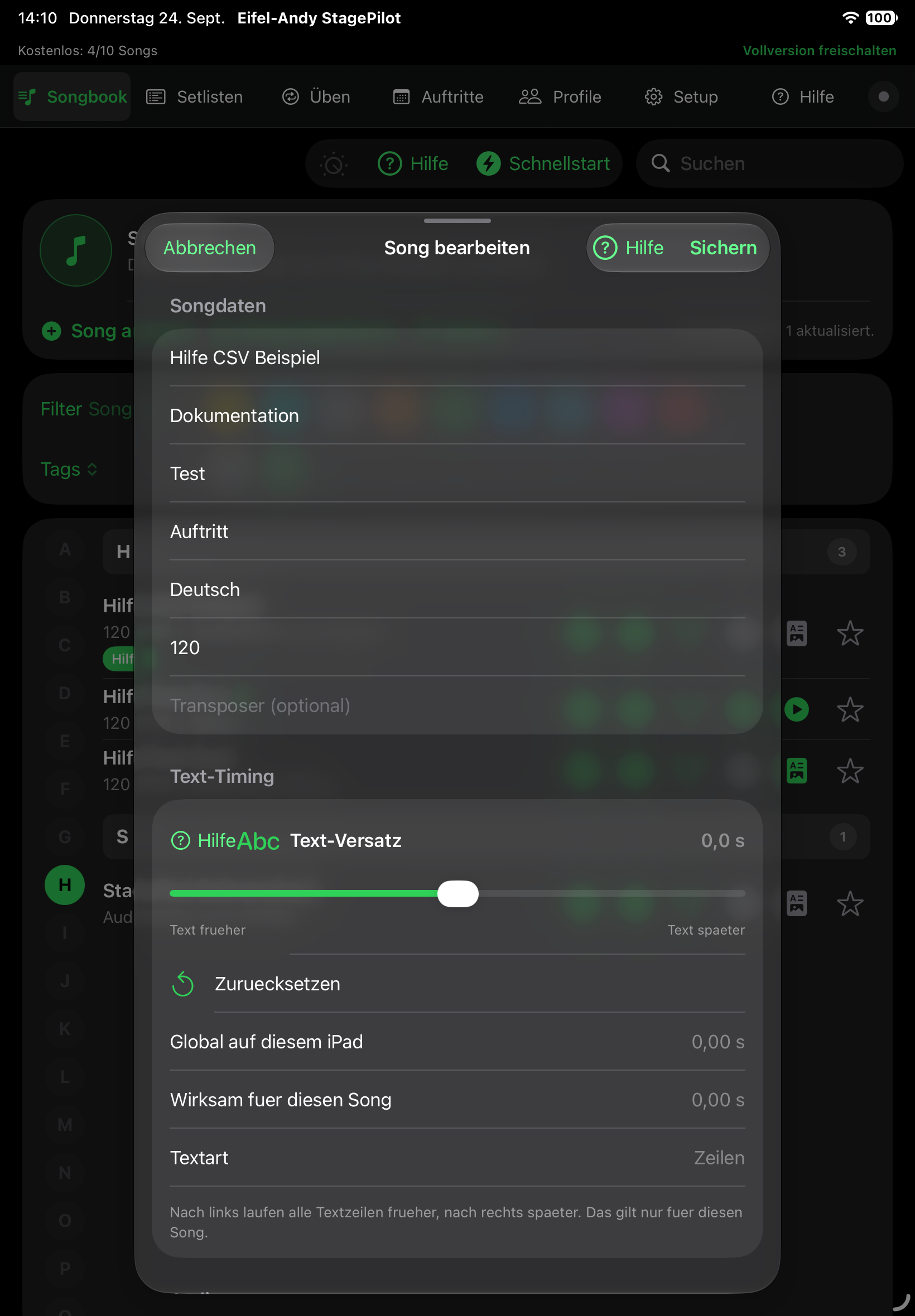
Nach dem Einspielen: Der Testsong zeigt die neue Kategorie „Auftritt“. Der Songbestand bleibt bei vier Songs. Dieser Beispielsong hat kein Audio oder PDF; die Medienprüfung erfolgt bei einem Song mit vorhandenem Material. Tippe das Bild an, um es größer zu öffnen.
Wenn etwas nicht klappt
- Viele unerwartete neue Songs: Prüfe zuerst StagePilot-ID beziehungsweise Paketzuordnung, bevor du bestätigst.
- Eine fremde Exportdatei wird abgewiesen: Übertrage deren Daten in die StagePilot-Spalten. Die App übernimmt nicht pauschal jedes Songbook-Format.
- Titel und Angaben stehen bei falschen Songs: Prüfe, ob beim Sortieren vollständige Zeilen zusammengeblieben sind. Entscheidend ist die Zuordnung zur Kennung.
- Nach Tabellenbearbeitung erscheinen alte Angaben wieder: Vergleiche Exportdatum und zwischenzeitliche Änderungen in StagePilot. Arbeite mit einer aktuellen Ausgangsdatei.