 Eifel-Andy StagePilotSuche
StagePilot Hilfe · Setup
Ersteinrichtung mit dem Assistenten
Bereite deinen persönlichen Einstieg, die musikalische Rolle und die benötigte Technik in einer geführten Folge vor.
Schritt für Schritt
Mit dem richtigen Bestand beginnen
Öffne die Ersteinrichtung. Wenn du bereits eine StagePilot-Sicherung übernehmen möchtest, verlasse den Assistenten mit „Spaeter“ und stelle zuerst deine Daten wieder her. Ein zusätzlicher Beispielsong wäre dafür nicht nötig.
- Die Bildfolge zeigt den Solo-Einstieg mit „Nur StagePilot“, dem StagePilot-Mixer, einem neutralen Übungssong und einer ersten Setliste. Bei Bandbetrieb oder externen Geräten erscheinen zusätzliche Angaben.
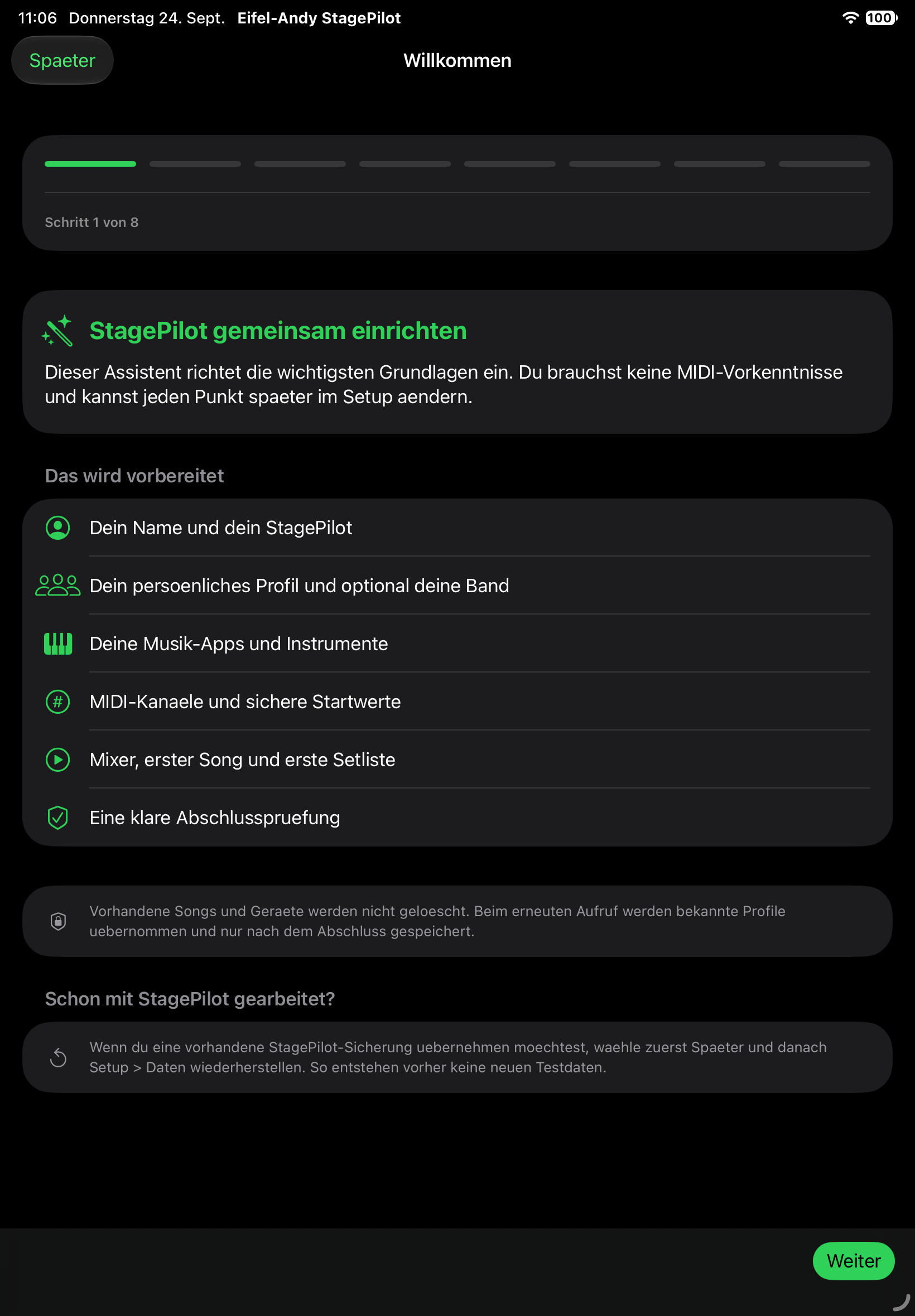
Schritt 1 von 8: Willkommen · Originalaufnahme aus Build 24. Tippe das Bild an, um es größer zu öffnen. Dein StagePilot gestalten
Unter „Du und dein StagePilot“ legst du die persönlichen Angaben fest. Entscheide danach, ob du allein spielst, eine Band leitest oder mit einem weiteren Gerät einer vorhandenen Band beitreten möchtest.
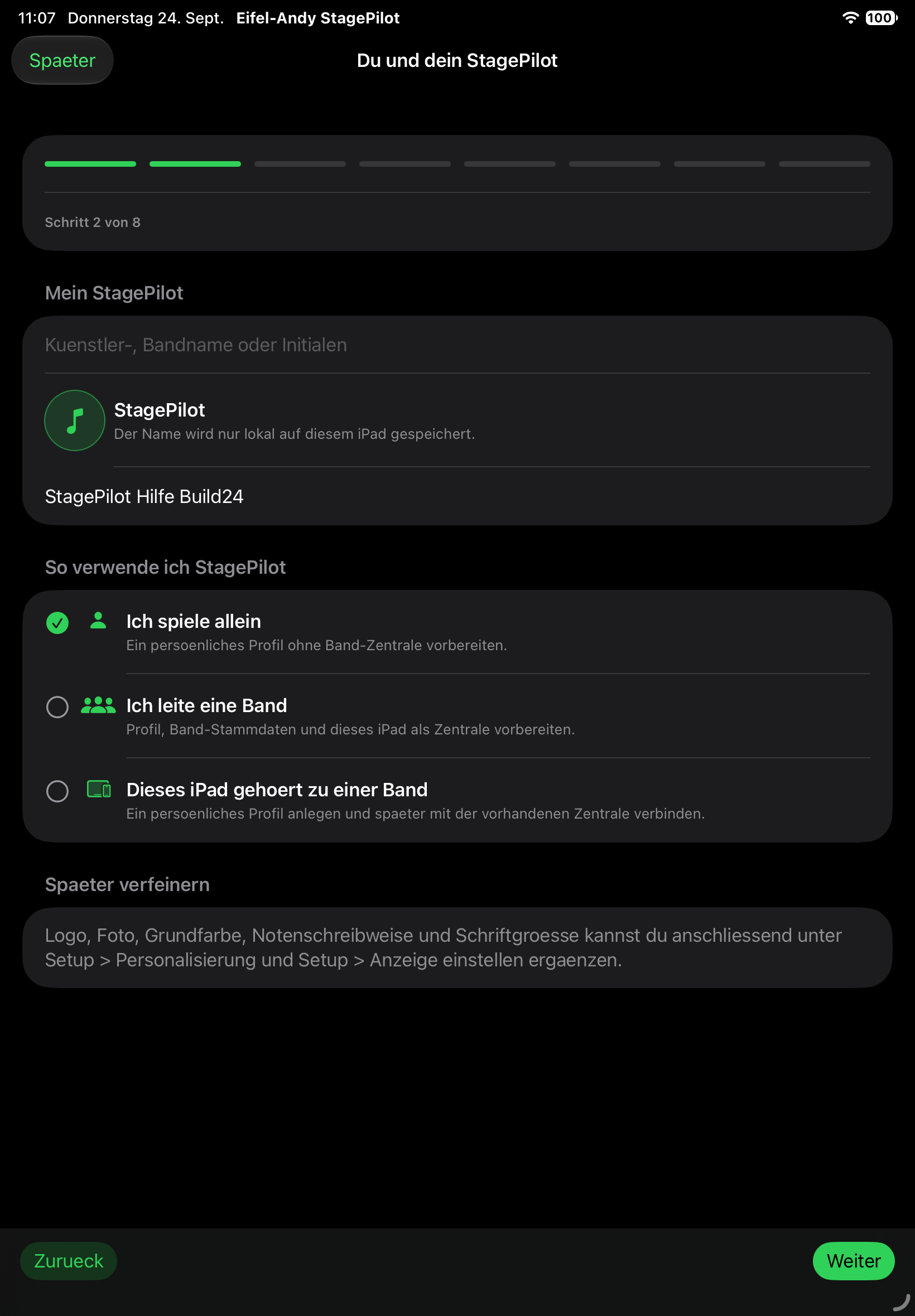
Schritt 2 von 8: Du und dein StagePilot · Originalaufnahme aus Build 24. Tippe das Bild an, um es größer zu öffnen. Profil und Band unterscheiden
Das persönliche Profil beschreibt deine musikalische Aufgabe. Als Zentrale kannst du die Band vorbereiten; ein beitretendes Gerät benötigt keine zweite unabhängig gepflegte Band. Die spätere Verbindung und Freigabe erfolgen unter „Band & Geräte“.
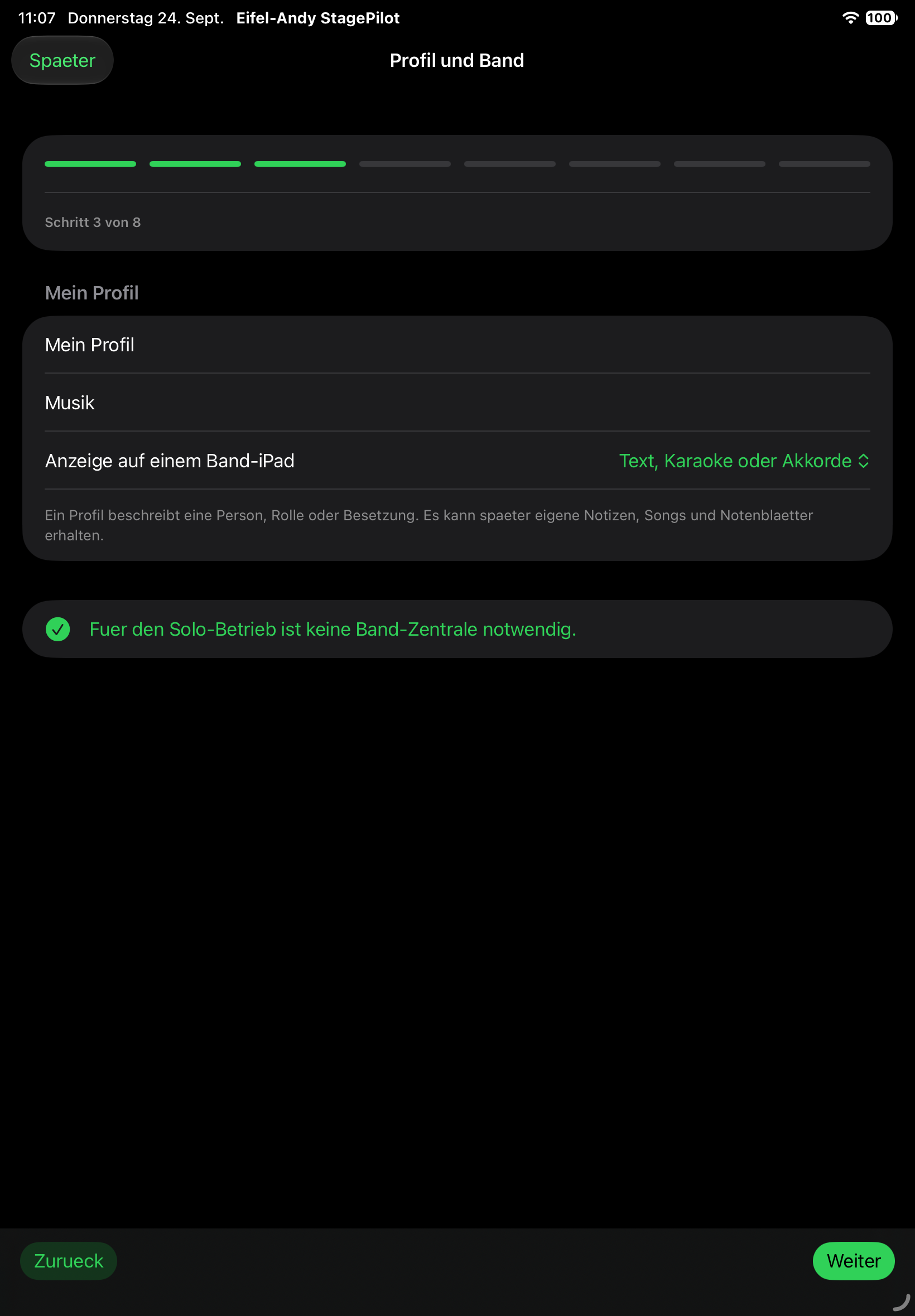
Schritt 3 von 8: Profil und Band · Originalaufnahme aus Build 24. Tippe das Bild an, um es größer zu öffnen. Benötigte Geräte auswählen
Wähle nur die Apps und Instrumente, die zu deinem Aufbau gehören. „Ohne externe MIDI-Steuerung“ ist ein eigener sinnvoller Einstieg. Nutze die Suche im Gerätekatalog und beachte den angezeigten Prüfstand einer Vorlage.
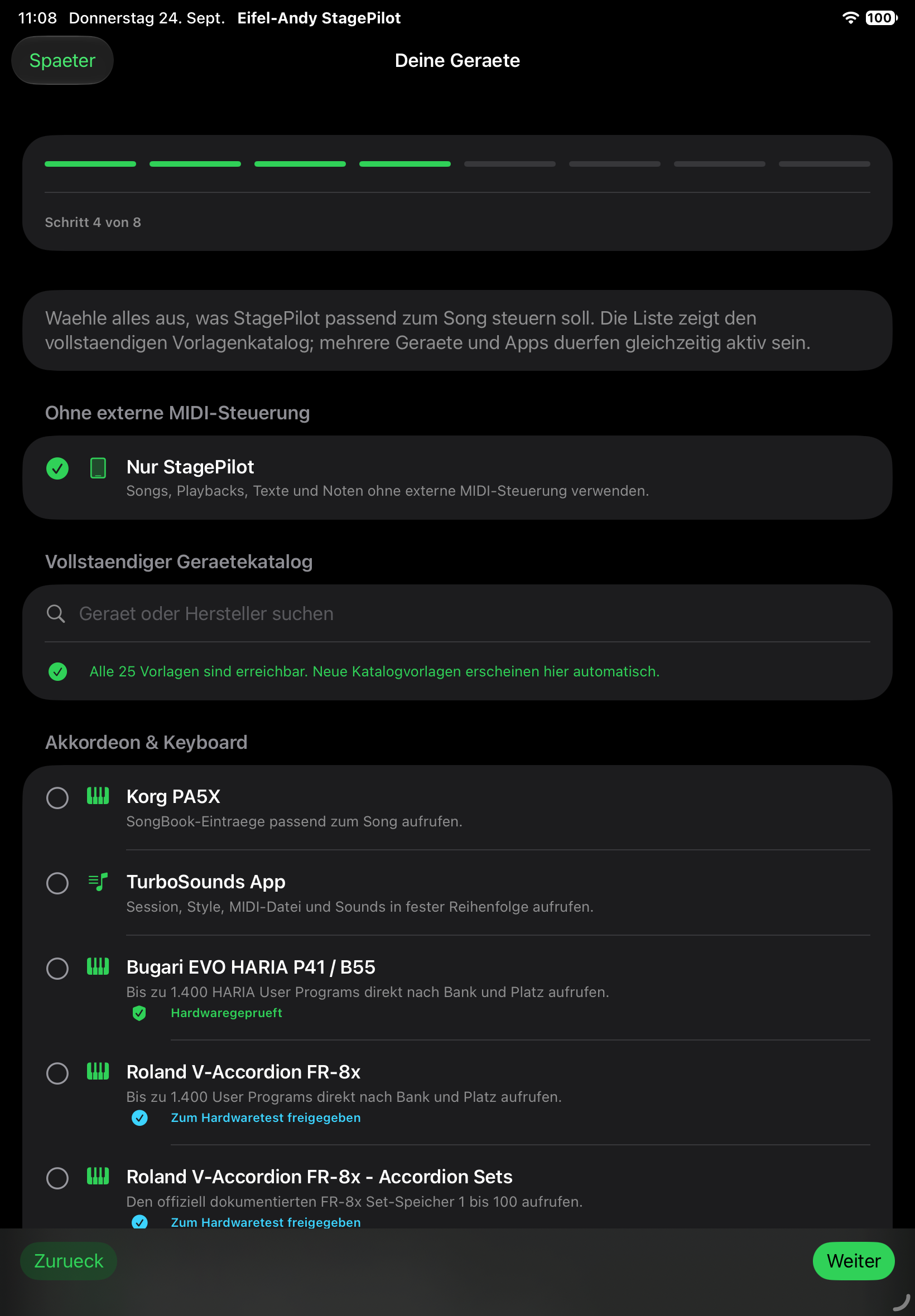
Schritt 4 von 8: Deine Geräte · Originalaufnahme aus Build 24. Tippe das Bild an, um es größer zu öffnen. Ausgang und Kanal kontrollieren
Wenn du „Nur StagePilot“ gewählt hast, sind hier keine MIDI-Ausgänge einzurichten. Bei ausgewählten Geräten prüfst du die vorgeschlagenen Werte: Der Ausgang muss zum angeschlossenen Gerät beziehungsweise zur Ziel-App passen, der Sendekanal zu deren Empfangskanal. Ein vorbereitetes Profil mit nicht sichtbarem Ausgang ist noch keine bestätigte Verbindung.
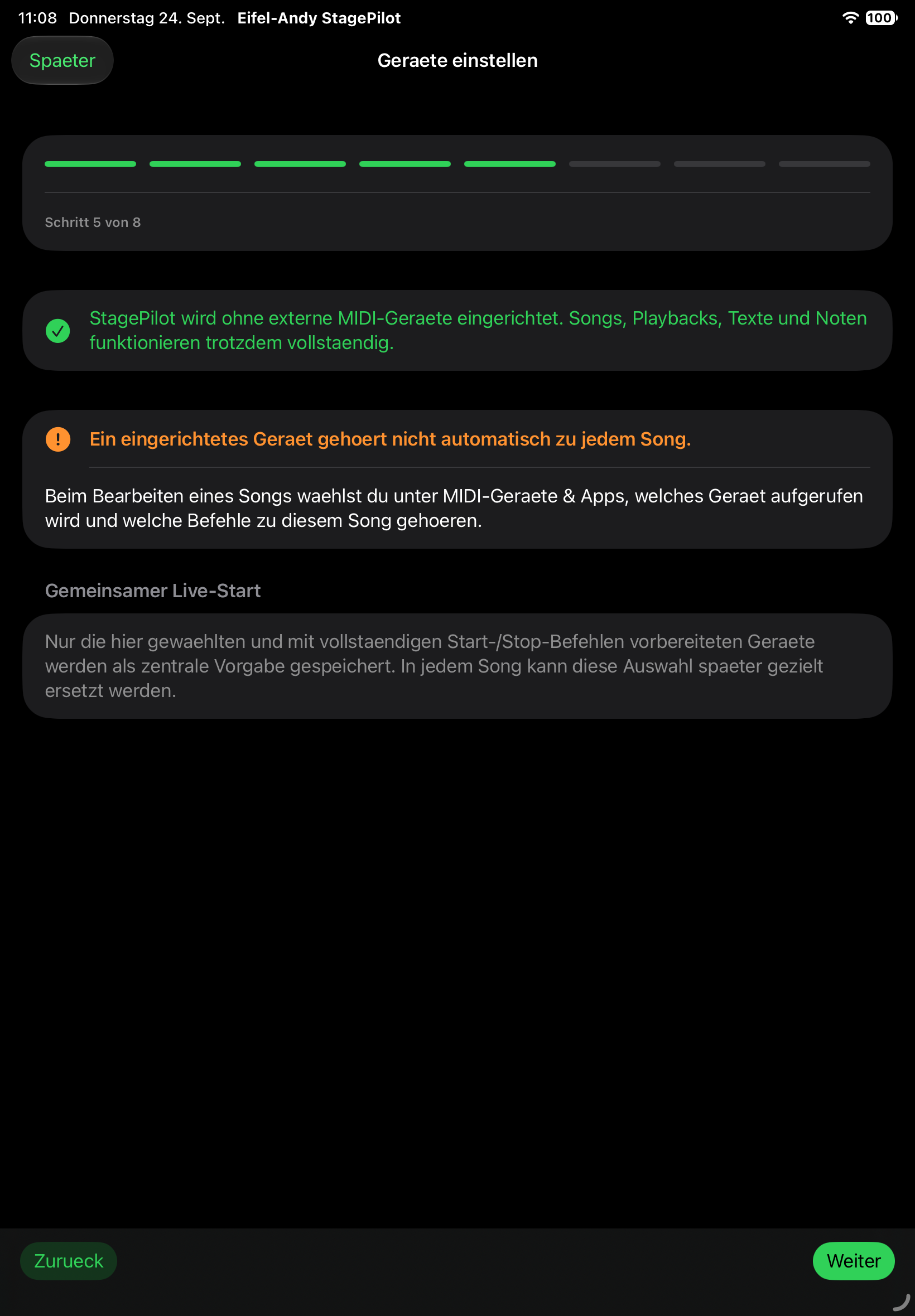
Schritt 5 von 8: Geräte einstellen · Originalaufnahme aus Build 24. Tippe das Bild an, um es größer zu öffnen. Schnellstart vorbereiten
Prüfe Mixer, ersten Inhalt und die erste Setliste. Gerätespezifische Vorschläge für Song-Aufrufe und gemeinsamen Live-Start gelten nur für die ausgewählten Geräte. Eine angelegte Technik gehört nicht automatisch zu jedem vorhandenen Song.
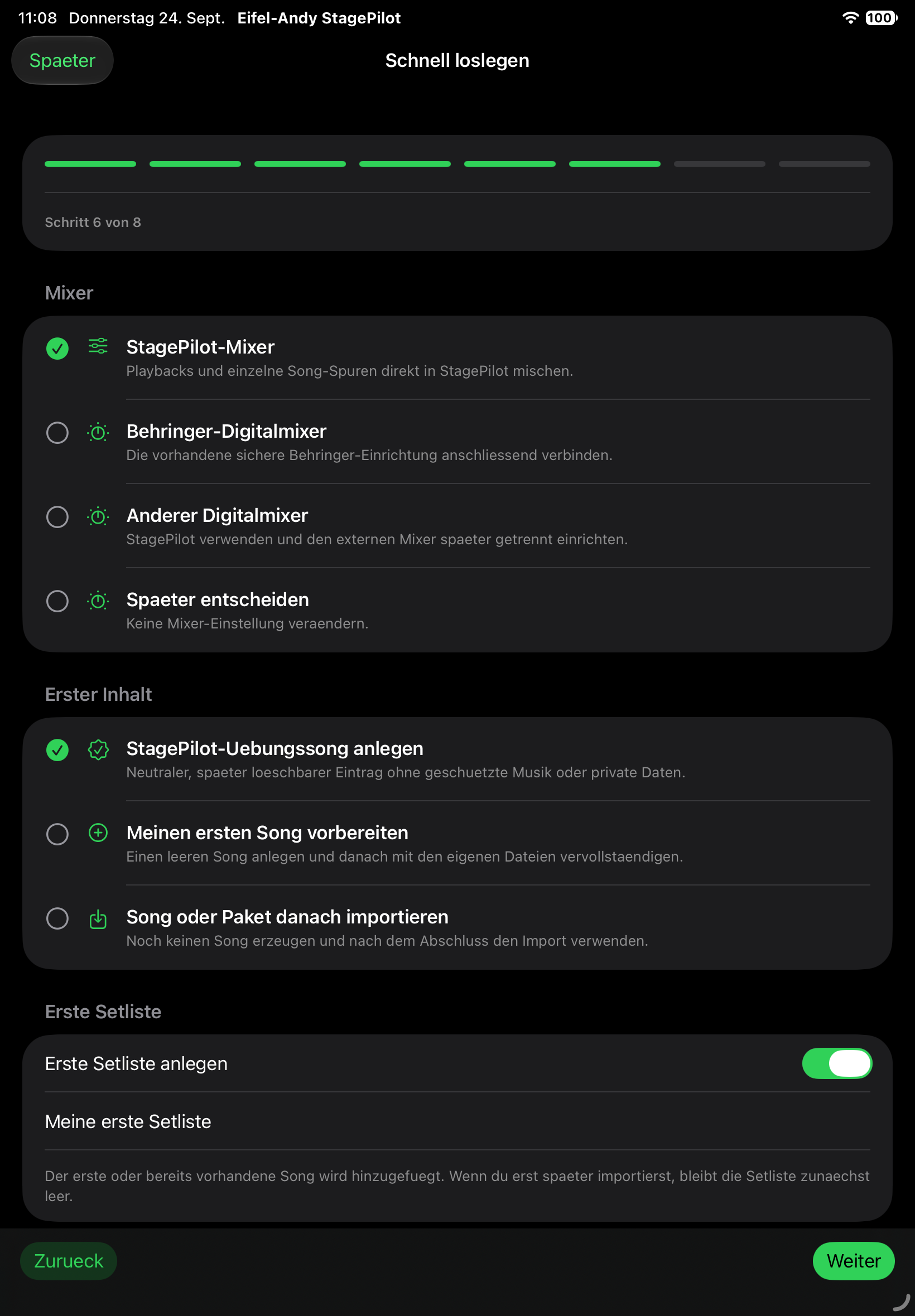
Schritt 6 von 8: Schnell loslegen · Originalaufnahme aus Build 24. Tippe das Bild an, um es größer zu öffnen. Abschlussübersicht lesen
Gehe unter „Einrichtung pruefen“ die persönlichen Angaben, Geräte und Startwerte durch. Kehre mit „Zurueck“ zu unpassenden Angaben zurück. „Einrichtung abschliessen“ übernimmt die angezeigten Werte; bei bestehenden Geräten können genau diese Werte aktualisiert werden.
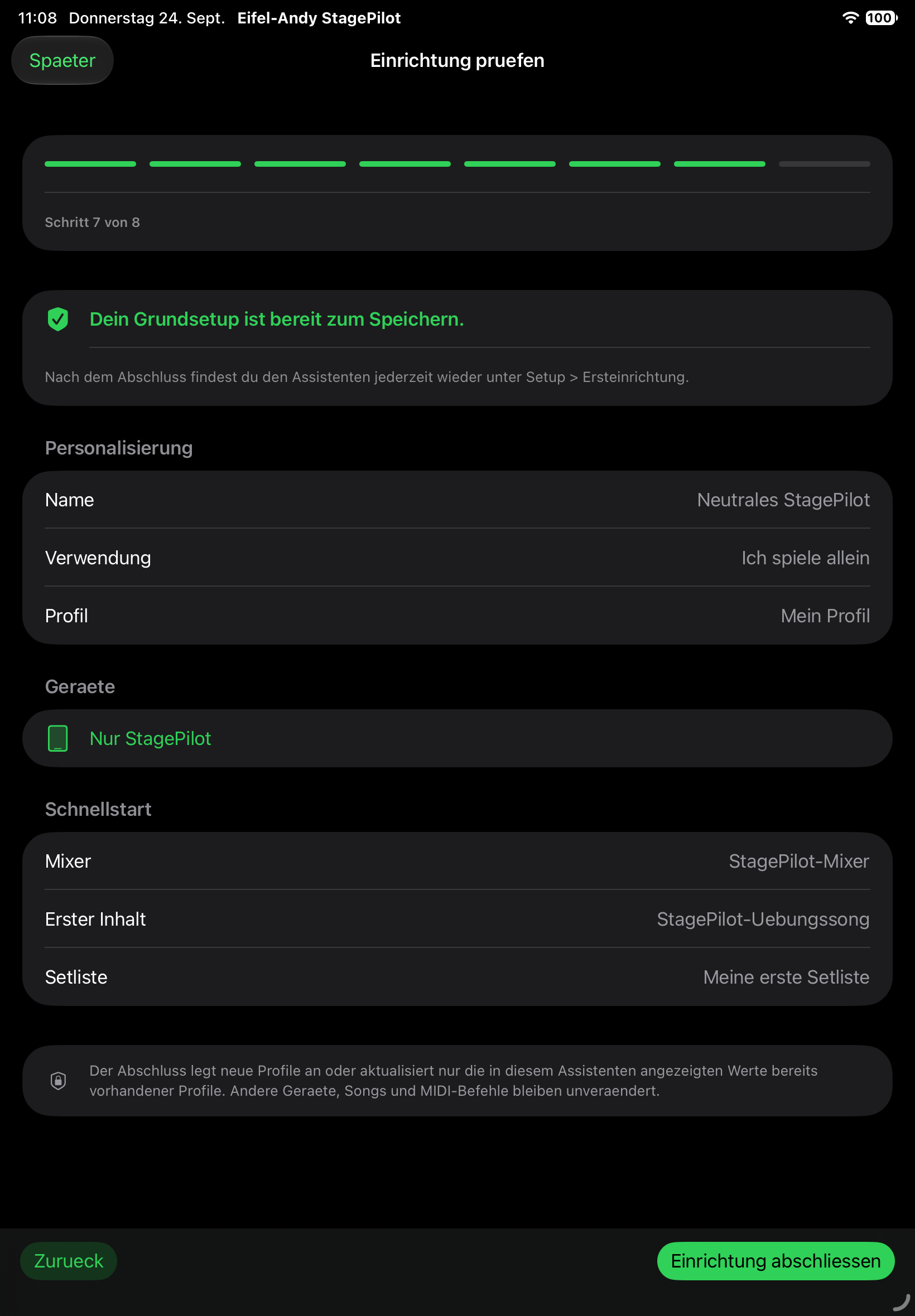
Schritt 7 von 8: Einrichtung prüfen · Originalaufnahme aus Build 24. Tippe das Bild an, um es größer zu öffnen. Offene Schritte abarbeiten
Lies „Eingerichtet“ und „Deine nächsten Schritte“ und gehe anschließend über „Zum Songbook“ weiter. Kontrolliere einen Referenzsong mit deinem tatsächlichen Aufbau. Ein abgeschlossener Assistent ersetzt diesen praktischen Test nicht.
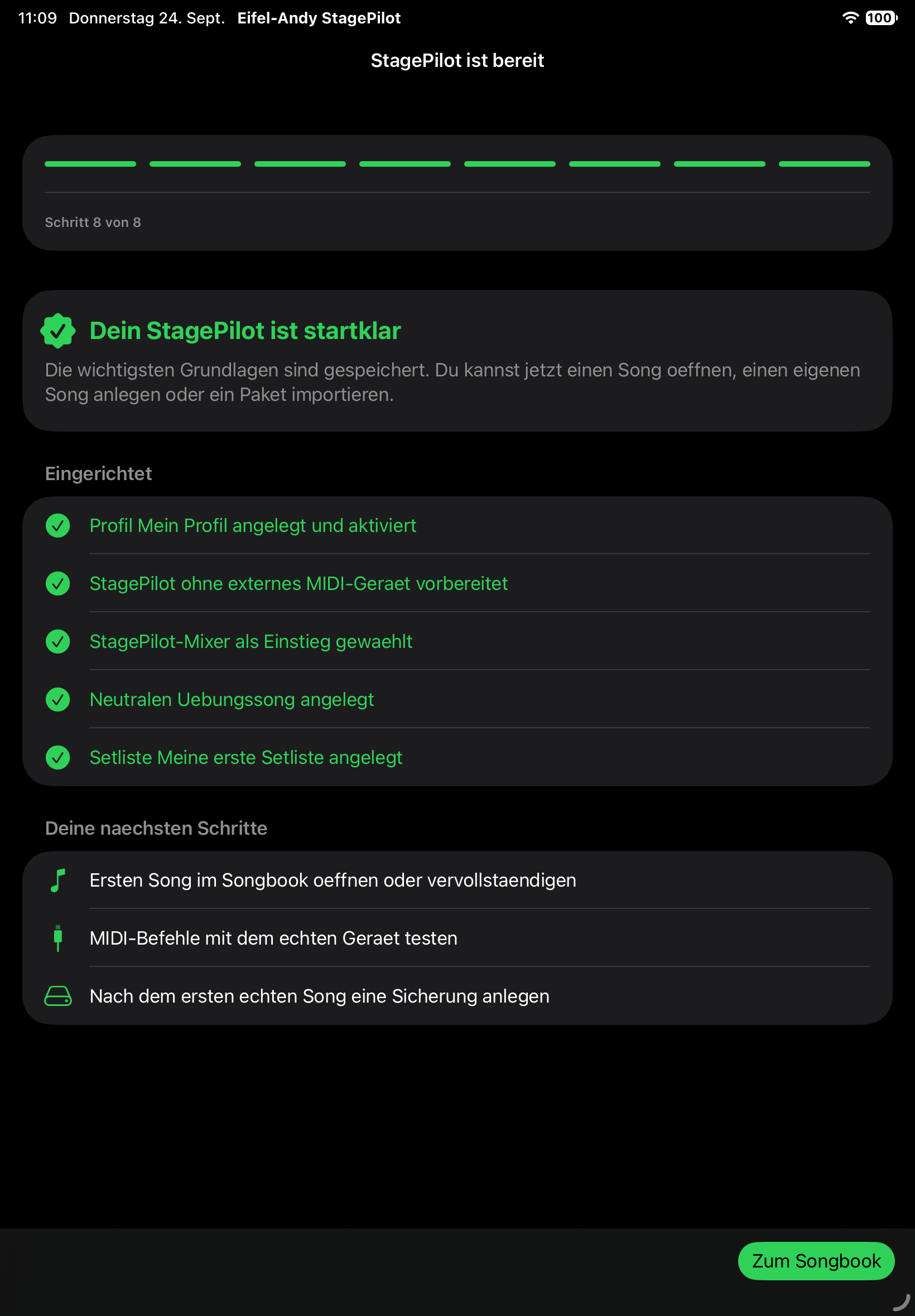
Schritt 8 von 8: StagePilot ist bereit · Originalaufnahme aus Build 24. Tippe das Bild an, um es größer zu öffnen.
Wenn etwas nicht klappt
- Ein Gerät ist vorbereitet, reagiert aber nicht: Prüfe den sichtbaren Ausgang, den Empfangskanal und die erforderlichen Einstellungen direkt am Zielgerät.
- Du möchtest neu beginnen: Rufe den Assistenten erneut auf und lies vor dem Abschluss, welche vorhandenen Angaben aktualisiert werden.