 Eifel-Andy StagePilotSuche
StagePilot Hilfe · Setup
Sicherungen prüfen und wiederherstellen
Übernimm einen gesicherten Stand mit Kenntnis der Daten, die dabei ersetzt werden.
Schritt für Schritt
Den aktuellen Stand aufbewahren
Erstelle vor dem Einspielen eine passende Sicherung deines jetzigen Bestands. Verwechsle eine Wiederherstellung nicht mit dem ergänzenden Import einzelner Songs.
- Bewahre die gerade erstellte Sicherung getrennt von der Datei auf, die du einspielen willst. So bleiben aktueller Stand und gewünschter älterer Stand eindeutig unterscheidbar.
- Möchtest du nur einen zusätzlichen Song übernehmen, verwende den passenden Song- oder Paketimport. Eine Bestandswiederherstellung kann deutlich mehr Daten ersetzen.
Die Sicherung auswählen
Tippe „Backup auswaehlen“ an und öffne die gewünschte Sicherungsdatei oder den gesicherten Medien-Ordner. Warte, bis die Prüfung abgeschlossen ist. Wähle bei ähnlichen Dateinamen nach Datum und Inhalt.
- Prüfe, ob die Datei am Ablageort vollständig verfügbar ist. Bei mehreren Ständen wähle nicht allein nach dem ähnlich klingenden Namen, sondern gleiche Datum, Zweck und anschließend den von StagePilot erkannten Inhalt ab.
Die Vorschau lesen
Kontrolliere den erkannten Typ, den Umfang und die angezeigten Daten. Bei einem Komplett-Backup werden unter anderem Songs, Tags, Setlisten, Profile, Auftritte und Paketordner ersetzt. Breche ab, wenn das nicht dein Ziel ist.
- Beantworte vor der Bestätigung drei Fragen: Ist das der gewünschte Zeitpunkt? Enthält die Sicherung das benötigte Material? Darf der angezeigte aktuelle Bestand durch diesen Stand ersetzt werden?
- Wenn du bei einem dieser Punkte unsicher bist, brich die Vorschau ab. Eine ausgewählte Datei allein verändert deinen Bestand noch nicht.
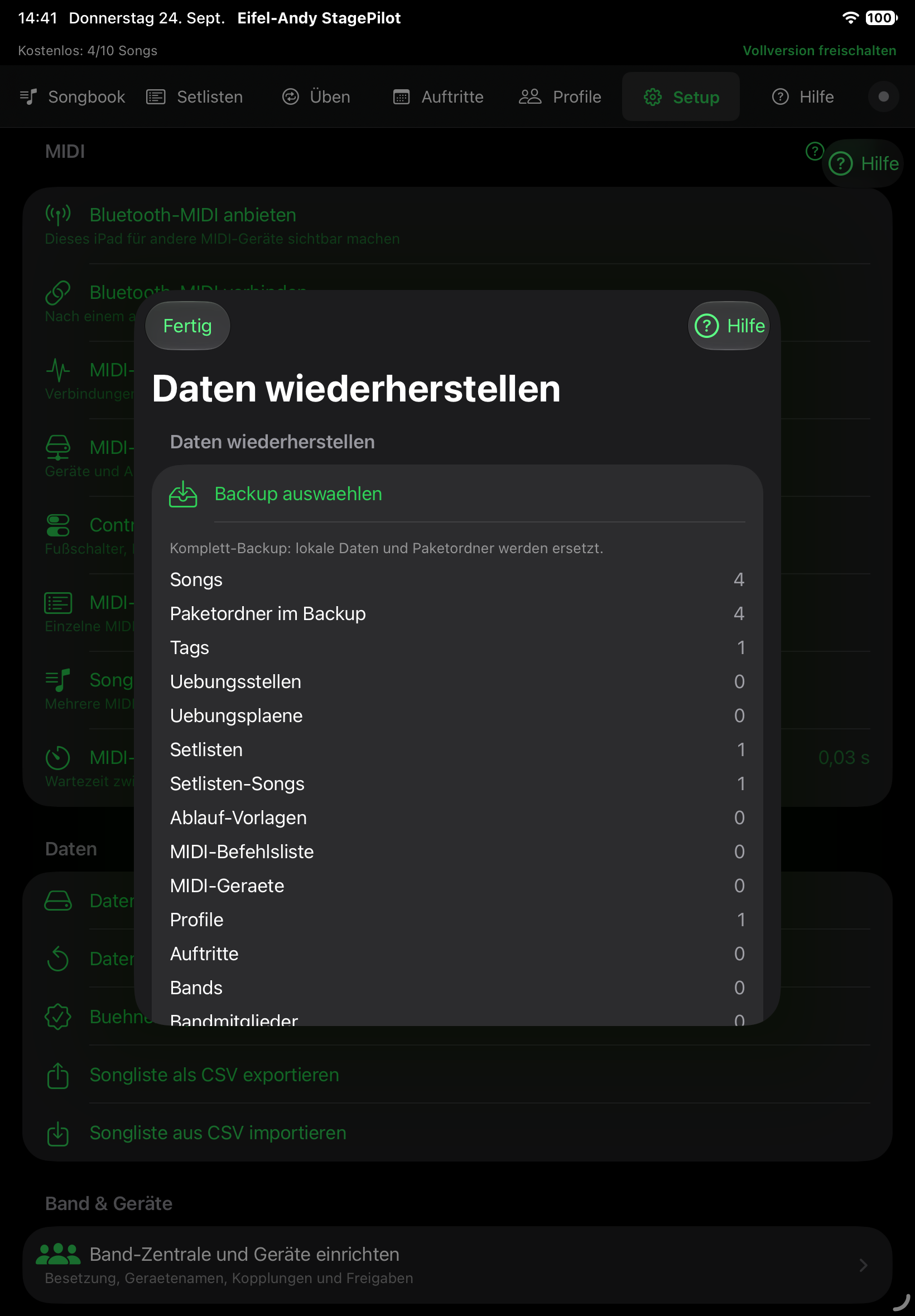
Vorschau des neutralen Testbestands vor der Wiederherstellung. Prüfe den Umfang deiner eigenen Datei. Originalaufnahme aus dem Hilfe-Simulator, Build 24. Tippe das Bild an, um es größer zu öffnen. Die Teilwiederherstellung richtig einordnen
Eine Schnellsicherung ersetzt den Datenbestand, lässt vorhandene Playbacks, Spuren und PDFs jedoch unverändert. „Daten + PDFs“ ersetzt die entsprechenden Daten und ergänzt oder aktualisiert die gesicherten PDFs; vorhandenes Audiomaterial bleibt unverändert. Das ist keine automatische Zusammenführung aller alten und neuen Songdaten.
- Beispiel: Nach einem älteren Backup hast du neue Setlisten erstellt. Beim Zurückgehen auf den alten Datenstand solltest du nicht erwarten, dass diese neueren Listen automatisch mit dem alten Stand zusammengeführt werden.
- Vorhandene Audiodateien bleiben bei den genannten Teilsicherungen zwar erhalten; das bedeutet nicht, dass jede alte und neue Songzuordnung nachher automatisch zu ihnen passt. Prüfe die tatsächlich wiederhergestellten Songs.
Systemeinstellungen und Medien gesondert beurteilen
Systemeinstellungen ersetzen die gesicherte Einrichtung einschließlich Band-Stammdaten, MIDI, Controller, App-Standards und Vorlagen; Songs, Setlisten, Übungsdaten und Medien bleiben erhalten. Ein Medien-Ordner ist der Weg für getrennt gesicherte große Dateien. Lies auch hier den konkret angezeigten Umfang, bevor du fortfährst.
- Kontrolliere nach einer Übernahme von Systemeinstellungen besonders MIDI-Ausgänge, Empfangskanäle und Controller-Belegungen. Die angeschlossene Hardware am Zielgerät kann von der ursprünglichen Einrichtung abweichen.
Bewusst bestätigen und den Abschluss abwarten
Betätige die Wiederherstellung erst nach dieser Kontrolle und lies die anschließende Sicherheitsabfrage. Warte auf die Ergebnismeldung. Eine ausgewählte Datei oder sichtbare Vorschau bedeutet noch nicht, dass etwas eingespielt wurde.
- Unterbrich den Vorgang nicht bewusst durch Schließen der App. Bei einer Fehlermeldung notiere ihren genauen Wortlaut und prüfe den erreichten Stand, bevor du denselben Import erneut startest. Eine fehlende Abschlussbestätigung ist kein gesicherter Erfolg.
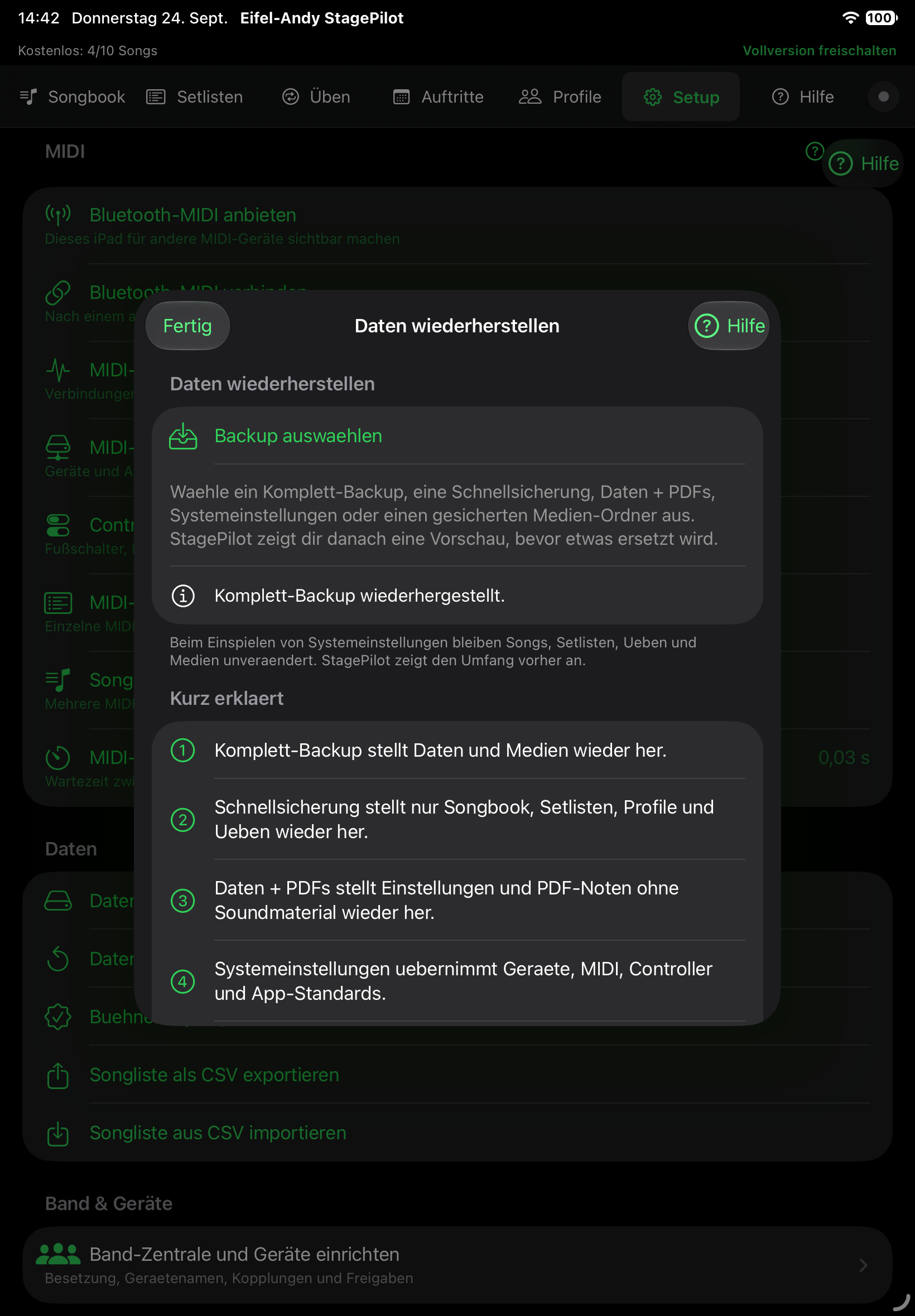
Die App bestätigt die abgeschlossene Wiederherstellung des Testbestands. Originalaufnahme aus dem Hilfe-Simulator, Build 24. Tippe das Bild an, um es größer zu öffnen. Den wiederhergestellten Aufbau prüfen
Öffne einen Song mit Audio und PDF sowie eine Setliste. Prüfe Geräteausgänge, Controller und deinen benötigten Aufbau. Sicherheitsschlüssel für Band-Geräte bleiben gerätegebunden; auf einer neuen Zentrale ist eine neue Kopplung erforderlich.
- Nutze für die Kontrolle bekannte Beispiele: einen Song mit Audio, einen mit PDF und Markierungen, eine Setliste und ein wichtiges MIDI-Gerät. Vergleiche jeweils Inhalt und Funktion. Ein erfolgreiches Einspielen bestätigt noch nicht die Anschlüsse am neuen iPad.
- Kontrolliere nicht nur Bestandszahlen. Öffne bekannte Titel, prüfe ihre Anhänge und spiele eine kurze Stelle ab. Blättere in einem PDF, öffne eine wichtige Setliste und teste einen benötigten MIDI-Aufruf.
- Bei einem Gerätewechsel gehören auch die tatsächliche Audioausgabe, der externe Monitor und die Verbindung zu weiteren Bandgeräten zur Abschlussprobe. Diese Gerätefunktionen werden nicht durch eine erfolgreich gelesene Sicherungsdatei bewiesen.
- Bewahre die vorherige Sicherung auf, bis dieser Kontrolllauf abgeschlossen ist. Halte fest, welcher Stand eingespielt wurde und welche Prüfungen erfolgreich waren.
Wenn etwas nicht klappt
- Nach einer Schnellsicherung fehlt Audio: Diese Sicherung bringt kein Audiomaterial mit. Du benötigst die passenden Medien oder ein Komplett-Backup.
- Der angezeigte Umfang passt nicht: Brich vor der Bestätigung ab und wähle die richtige Datei.
- Neuere Setlisten fehlen nach dem Einspielen eines älteren Stands: Vergleiche Sicherungsdatum und Ersatzumfang. Die Wiederherstellung ist keine automatische Zusammenführung.
- MIDI-Profil vorhanden, Gerät reagiert nicht: Prüfe die reale Verbindung und den am Ziel-iPad verfügbaren Ausgang.
- Die Datei ist im Cloud-Ordner sichtbar, lässt sich aber nicht prüfen: Kontrolliere, ob sie vollständig auf das Gerät geladen wurde und der Ablageort erreichbar ist.