 Eifel-Andy StagePilotSuche
StagePilot Hilfe · Setup
Die passende Sicherung erstellen
Wähle bewusst, ob du den vollständigen Bestand, den Arbeitsstand oder nur die Einrichtung aufbewahren möchtest.
Schritt für Schritt
Den lokalen Stand prüfen
Lies die Anzahl der Songs, Setlisten, Profile und weiteren Daten sowie die Prüfung von Paketordnern und Audio. Fehlendes Material bleibt auch in der Sicherung fehlend; ergänze es möglichst vorher.
- Lege zuerst den Zweck fest: vollständiger Gerätewechsel, Schutz vor einer größeren Datenänderung oder Übernahme nur deiner Einrichtung. Davon hängt ab, welche Sicherungsart passt. Eine CSV-Songliste ist kein Ersatz für diese Sicherungen.
- Notiere das Datum und den Anlass. Wenn die Bestandsprüfung fehlendes Audio oder Paketmaterial meldet, halte auch diese Lücken fest. Eine erfolgreiche Sicherung kann keine Dateien enthalten, die bereits vorher fehlen.
Komplett-Backup für den gesamten Bestand wählen
„Komplett-Backup speichern“ erstellt eine Datei mit Daten und Musikmaterial einschließlich Playbacks, Song-Spuren, PDFs und Lyrics. Das ist der passende Ausgangspunkt für einen vollständigen Umzug oder eine vollständige Wiederherstellung.
- Beispiel: Du möchtest mit deinem Repertoire auf ein anderes iPad umziehen. Wähle dafür das Komplett-Backup und prüfe nach dem Einspielen sowohl die Songorganisation als auch das Musikmaterial. Plane bei vielen Audiodateien entsprechend Platz und Zeit ein.
- Bewahre einen funktionierenden älteren Stand auf, bis du die neue Sicherung geprüft hast. Die Größe der Datei allein bestätigt weder ihre Vollständigkeit noch die richtige Version.
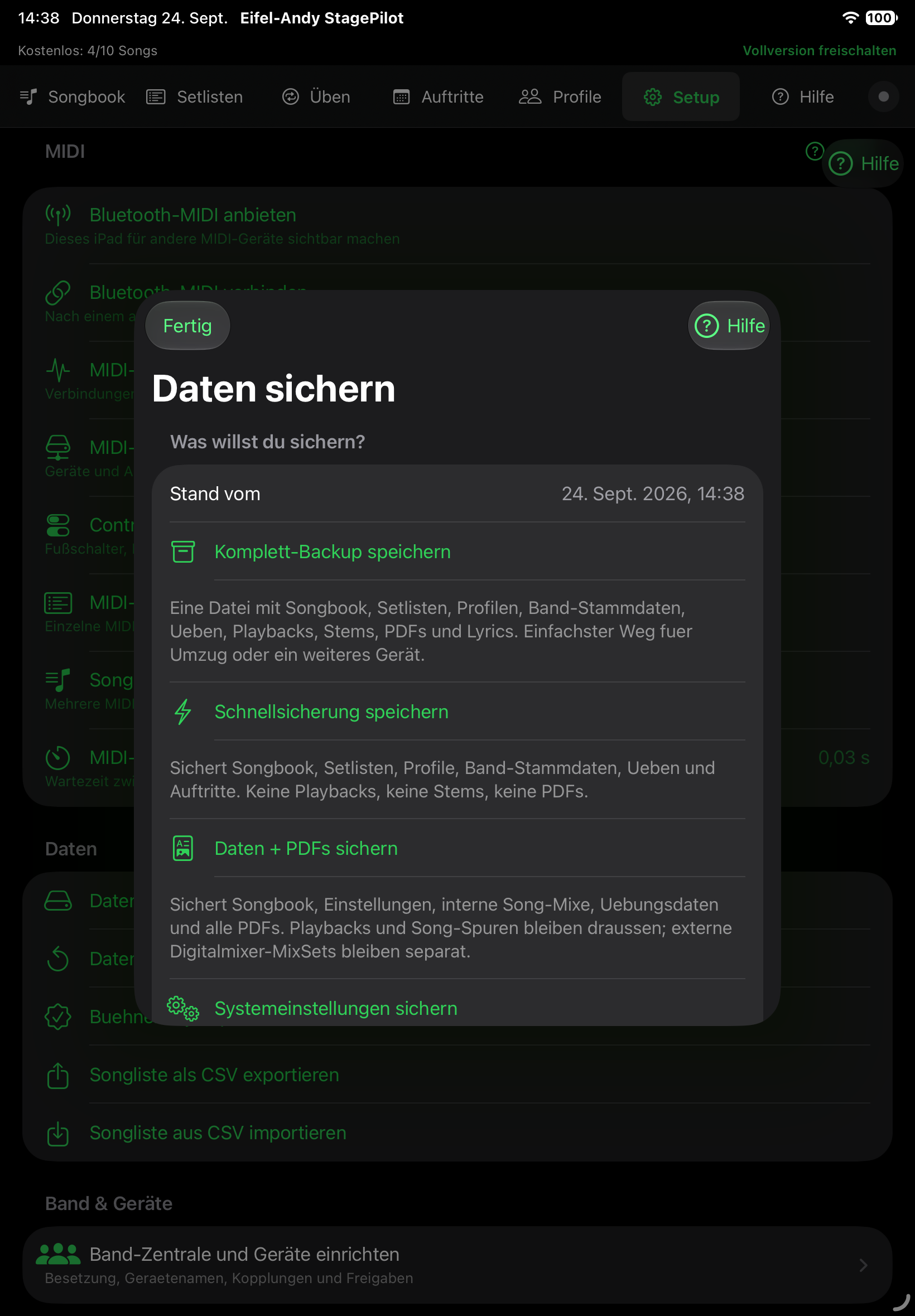
Wähle den Umfang der Sicherung. Im Beispiel wurde ein Komplett-Backup verwendet. Originalaufnahme aus dem Hilfe-Simulator, Build 24. Tippe das Bild an, um es größer zu öffnen. Schnellsicherung für die Daten verwenden
„Schnellsicherung speichern“ enthält unter anderem Songbook, Setlisten, Profile, Band-Stammdaten, Übungsdaten und Auftritte. Playbacks, Song-Spuren und PDFs sind nicht enthalten. Auf einem leeren Gerät ersetzt diese Datei deshalb kein Komplett-Backup.
- Beispiel: Vor umfangreichen Änderungen an Setlisten möchtest du den organisatorischen Stand aufbewahren. Eine Schnellsicherung kann dafür passen, wenn das benötigte Musikmaterial bereits separat vorhanden und gesichert ist.
- Bei einem späteren Einspielen wird der gesicherte Datenstand übernommen. Änderungen, die du erst danach an Songs oder Setlisten vorgenommen hast, sind nicht automatisch Bestandteil der älteren Sicherung.
Daten und Noten zusammen sichern
„Daten + PDFs sichern“ nimmt die Daten, Einstellungen, internen Song-Mixe, Übungsdaten und alle PDFs mit. Audio und Song-Spuren bleiben draußen. Externe Digitalmixer-MixSets sicherst du gesondert in der Mehrfachbearbeitung.
- Dieser Umfang passt, wenn du Daten und Noten gemeinsam benötigst und Audio bereits gesondert aufbewahrst. Auf einem leeren Zielgerät sind nach dem Einspielen dadurch nicht automatisch die Playbacks vorhanden.
Nur die technische und organisatorische Einrichtung weitergeben
„Systemeinstellungen sichern“ enthält Band-Stammdaten, MIDI-Geräte und Befehle, Controller-Belegungen, Audio-Routing, App-Standards, Personalisierung und Ablauf-Vorlagen. Songs und Medien sind nicht Bestandteil dieses kleinen Pakets.
- Beispiel: Du möchtest MIDI-Geräte, Controller-Belegungen und App-Standards auf einem weiteren iPad vorbereiten. Dieses Paket überträgt die Einrichtung; anschließend musst du die dort vorhandenen Geräteanschlüsse prüfen.
- Eine gesicherte Ausgangszuordnung ist keine neu hergestellte Bluetooth-Verbindung. Verbinde am Zielgerät die benötigten Geräte und kontrolliere die tatsächlich verfügbaren Ausgänge.
Große Medien getrennt aufbewahren
„Medien-Ordner sichern“ lässt dich einen Ordner für Playbacks, Song-Spuren, PDFs und Lyrics auswählen. Warte auf den Abschluss und lies die Meldung über kopierte beziehungsweise übersprungene Paketordner. Sichere zusätzlich den dazugehörigen Datenstand, damit auch deine Organisation erhalten bleibt.
- Halte Datenstand und zugehörigen Medienstand zusammen erkennbar, etwa durch Datum und eine gemeinsame Ablage. Ein Medienordner allein enthält nicht deine vollständige Songorganisation.
- Lies Meldungen über übersprungene oder fehlende Inhalte vollständig. Prüfe betroffene Songs gezielt, statt nur anhand eines angelegten Zielordners auf eine vollständige Sicherung zu schließen.
Datei wirklich ablegen und wiederfinden
Wähle nach der Vorbereitung im Teilen-Dialog ein Speicherziel, beispielsweise in „Dateien“. Prüfe dort Dateiname, Datum und Vorhandensein. Verwahre einen nachvollziehbaren Stand vor größeren Änderungen; das Schließen des Teilen-Dialogs allein bestätigt keine abgelegte Sicherung.
- Wähle einen Ablageort, den du im Fall eines Geräteausfalls noch erreichst. Eine ausschließlich auf demselben iPad abgelegte Datei hilft nicht, wenn genau dieses Gerät nicht mehr verfügbar ist.
- Für die spätere Auswahl hilft ein nachvollziehbarer Dateiname mit Datum und Zweck, zum Beispiel „Vor Änderungen an den MIDI-Presets“. Kontrolliere zusätzlich den in der App erkannten Sicherungstyp; der Dateiname allein beweist den Inhalt nicht.
- Wenn du einen Cloud-Ablageort verwendest, kontrolliere zusätzlich, ob die Datei dort vollständig übertragen wurde. Für einen Gerätewechsel sollte sie auf dem Zielgerät tatsächlich verfügbar sein.
- Prüfe den späteren Zugriff möglichst vor dem Auftritt: Finde die Sicherung wieder und kontrolliere ihre Vorschau in der Wiederherstellung. Die Auswahl zur Vorschau und das tatsächliche Einspielen sind getrennte Schritte. Bestätige kein Ersetzen deines Arbeitsbestands nur zum Ausprobieren.
Wenn etwas nicht klappt
- Eine kleine Datei enthält keine Playbacks: Kontrolliere zuerst die gewählte Sicherungsart.
- Eine Sicherung meldet fehlende Dateien: Die Meldung ist kein reparierter Bestand. Ergänze das Originalmaterial und sichere danach erneut.