 Eifel-Andy StagePilotSuche
StagePilot Hilfe · Setup
Profil und Band Schritt für Schritt einrichten
Eine persönliche Mappe, eine klare Aufgabe und zwei verbundene iPads: Der Assistent führt dich durch fünf Schritte.
Schritt für Schritt
Wer benutzt dieses iPad?
Öffne Profile → Profil und Band Schritt für Schritt einrichten. Wähle deine vorhandene persönliche Mappe oder lege ein Profil mit deinem Namen an. Trage deine musikalische Aufgabe ein, zum Beispiel Gesang oder Keyboard. Vorhandene Notizen und Notenblätter bleiben erhalten.
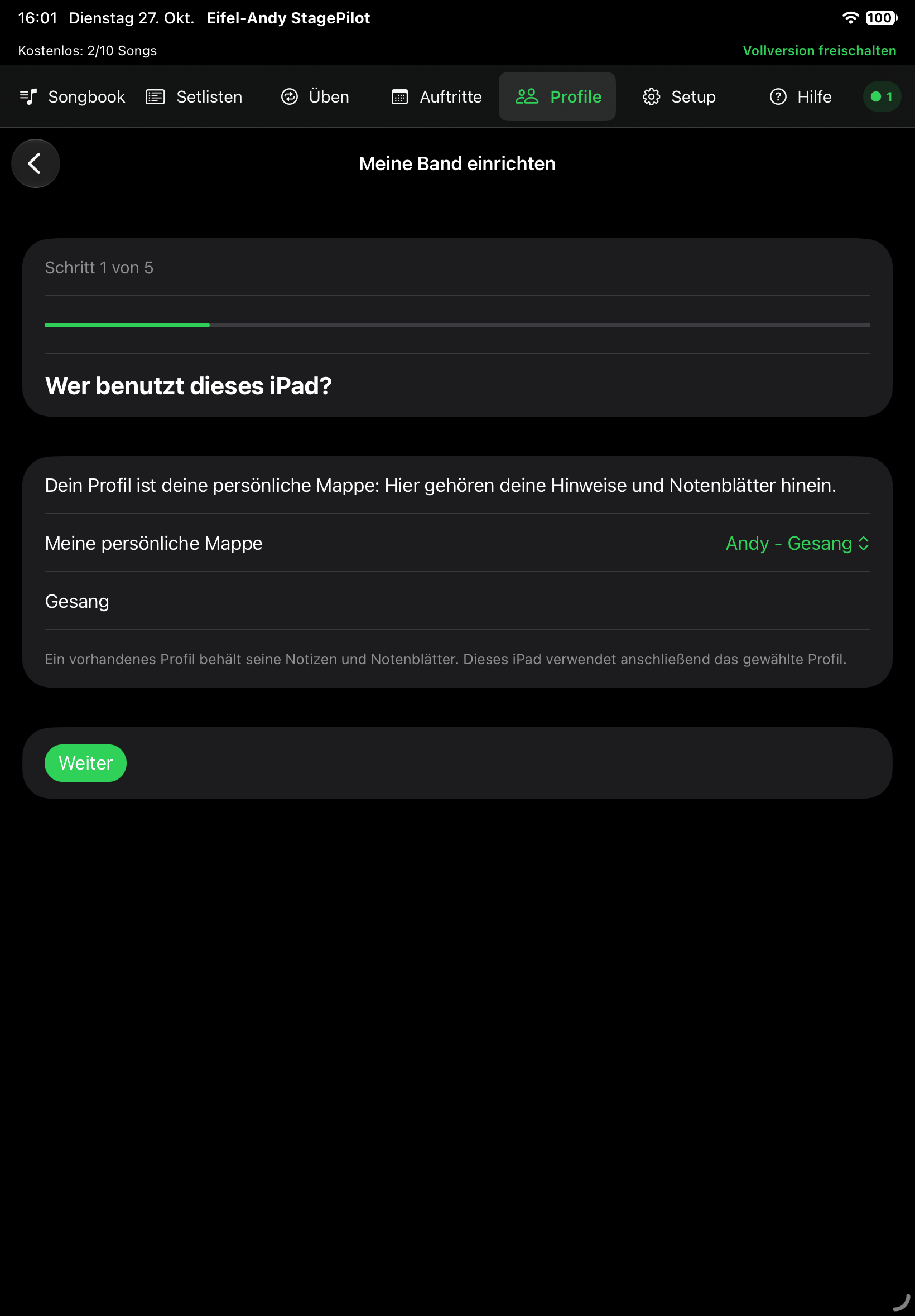
Originalaufnahme vom 27. Oktober 2026 · lokaler App-Stand mit geführter Einrichtung. Tippe das Bild an, um es größer zu öffnen. Wer wählt die Songs aus?
Wähle auf dem leitenden iPad „Ich wähle die Songs für die Band aus“ und gib den Bandnamen ein oder verwende eine vorhandene Band. Auf dem anderen iPad wählst du „Ich folge dem iPad der Bandleitung“. Dort legst du keine zweite Band an.
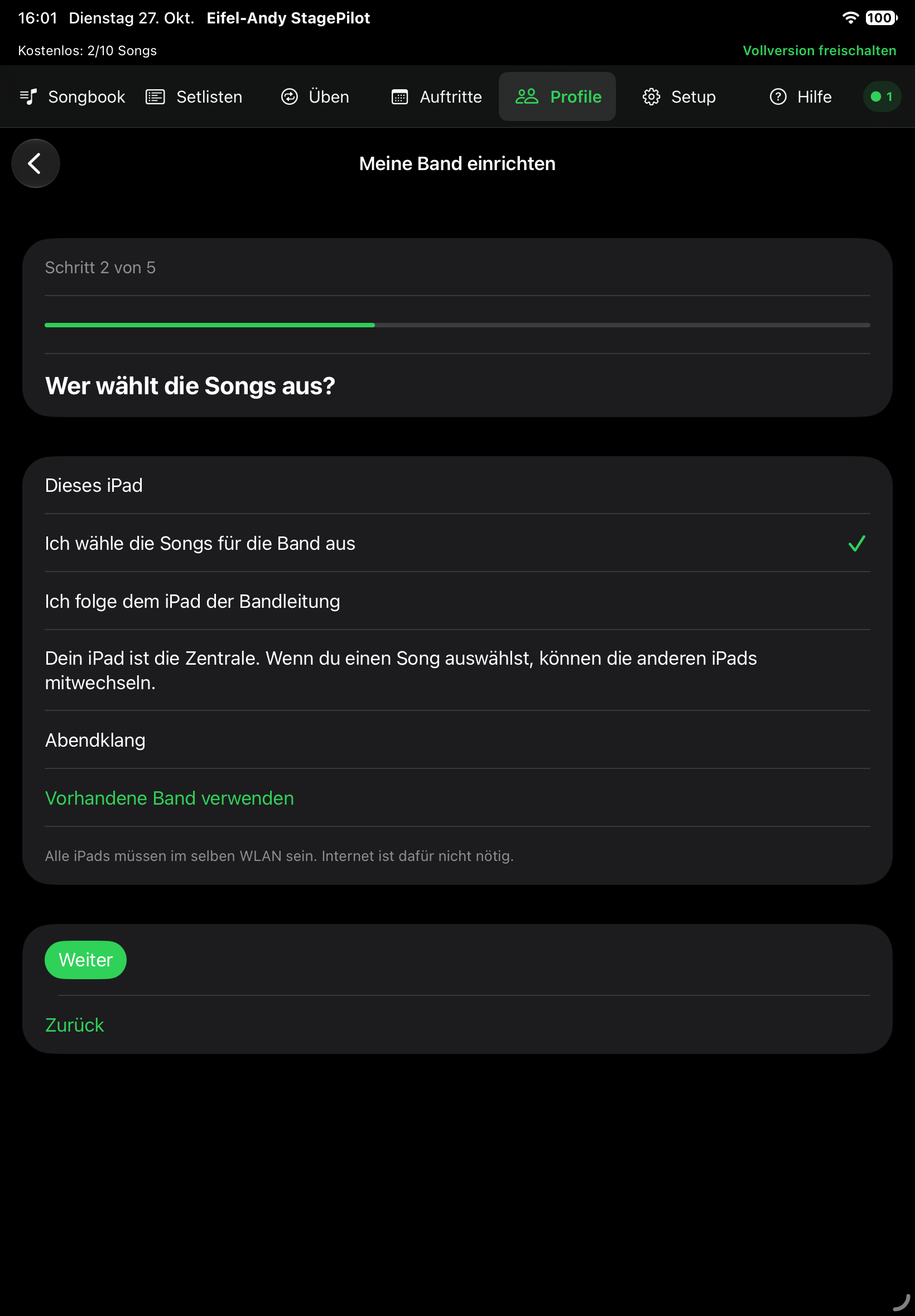
Originalaufnahme vom 27. Oktober 2026 · lokaler App-Stand mit geführter Einrichtung. Tippe das Bild an, um es größer zu öffnen. Was möchtest du sehen?
Wähle Liedtext / Karaoke, Mein persönliches Notenblatt (PDF) oder Akkorde zum Mitspielen. Für eine persönliche PDF muss das passende Blatt beim Song deinem Profil zugeordnet sein. Fehlt es, verwendet StagePilot das allgemeine Blatt. Eigene Ansichtsvorgaben eines Songs haben Vorrang. Persönliche PDFs bleiben auf dem jeweiligen iPad.
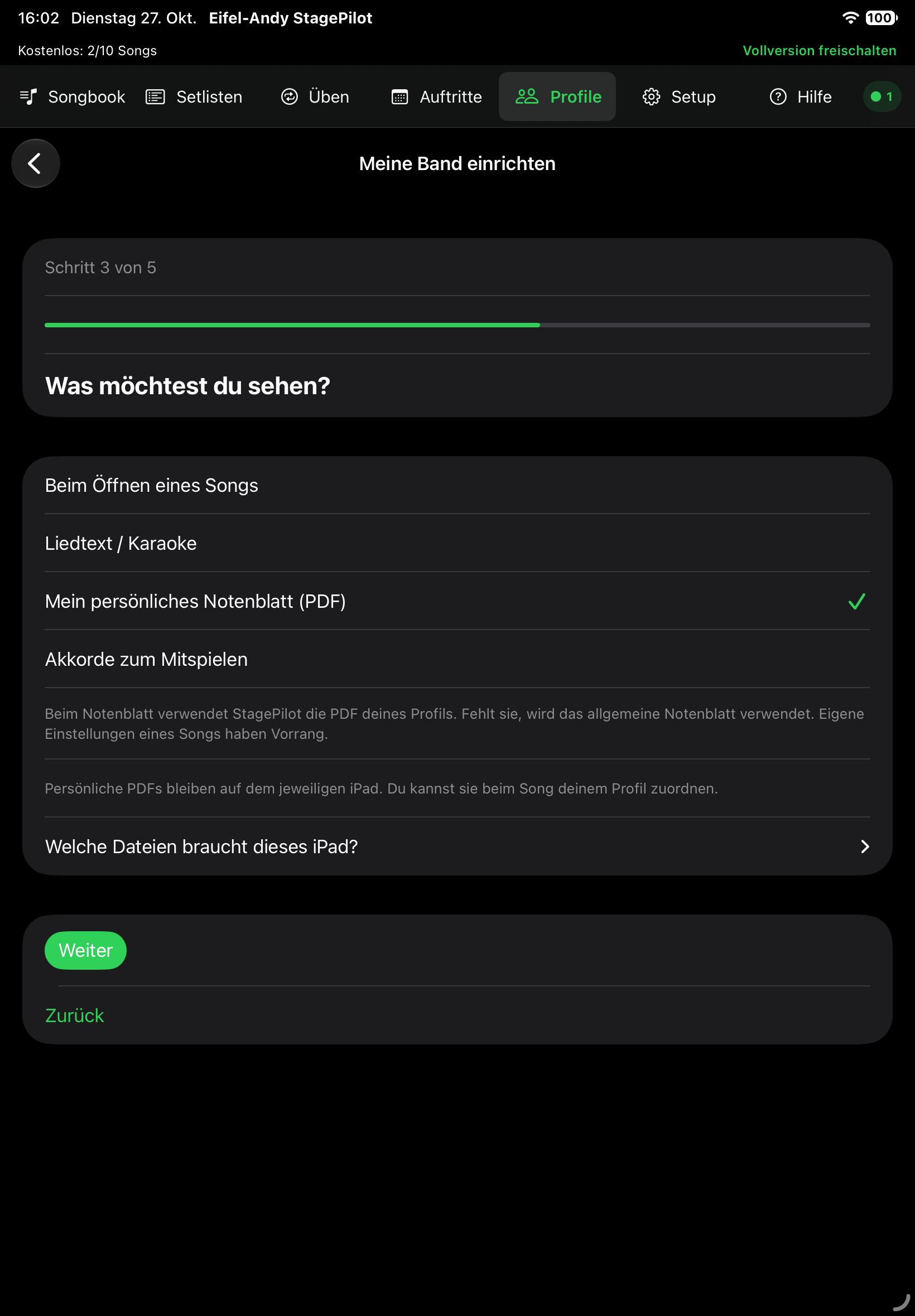
Originalaufnahme vom 27. Oktober 2026 · lokaler App-Stand mit geführter Einrichtung. Tippe das Bild an, um es größer zu öffnen. Einrichtung prüfen und speichern
Kontrolliere Profil, Aufgabe, iPad-Rolle, gegebenenfalls Band und Songansicht. Erst „Speichern und weiter“ übernimmt die Angaben. Auf der Zentrale werden dein Profil aktiviert und dieses iPad dem Bandmitglied zugeordnet. Wiederholtes Einrichten verwendet die vorhandenen passenden Einträge.
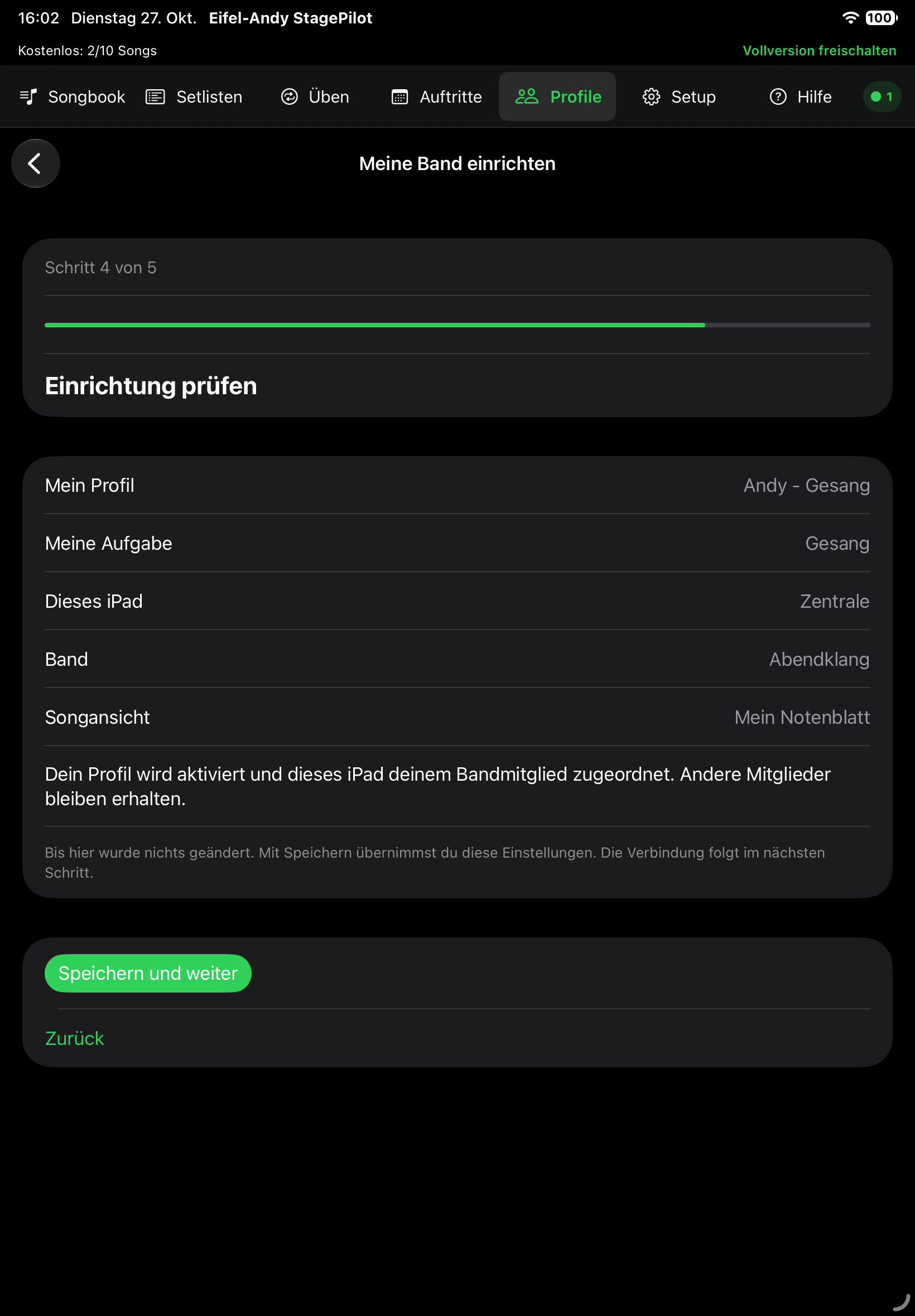
Originalaufnahme vom 27. Oktober 2026 · lokaler App-Stand mit geführter Einrichtung. Tippe das Bild an, um es größer zu öffnen. iPads verbinden und gemeinsam ausprobieren
Öffne im letzten Schritt die Band-Zentrale beziehungsweise Mit der Zentrale verbinden. Beide Geräte brauchen dasselbe lokale WLAN; Internet ist nicht nötig. Scanne den QR-Code oder nutze Ohne Kamera verbinden mit dem Zahlencode. Die Zentrale gibt das Gerät frei und ordnet es dem Mitglied zu. Wähle danach eine Setliste und prüfe die benötigten Songs. Öffne probeweise zwei Songs nacheinander auf der Zentrale: Das andere iPad soll folgen und seine persönliche Ansicht behalten.
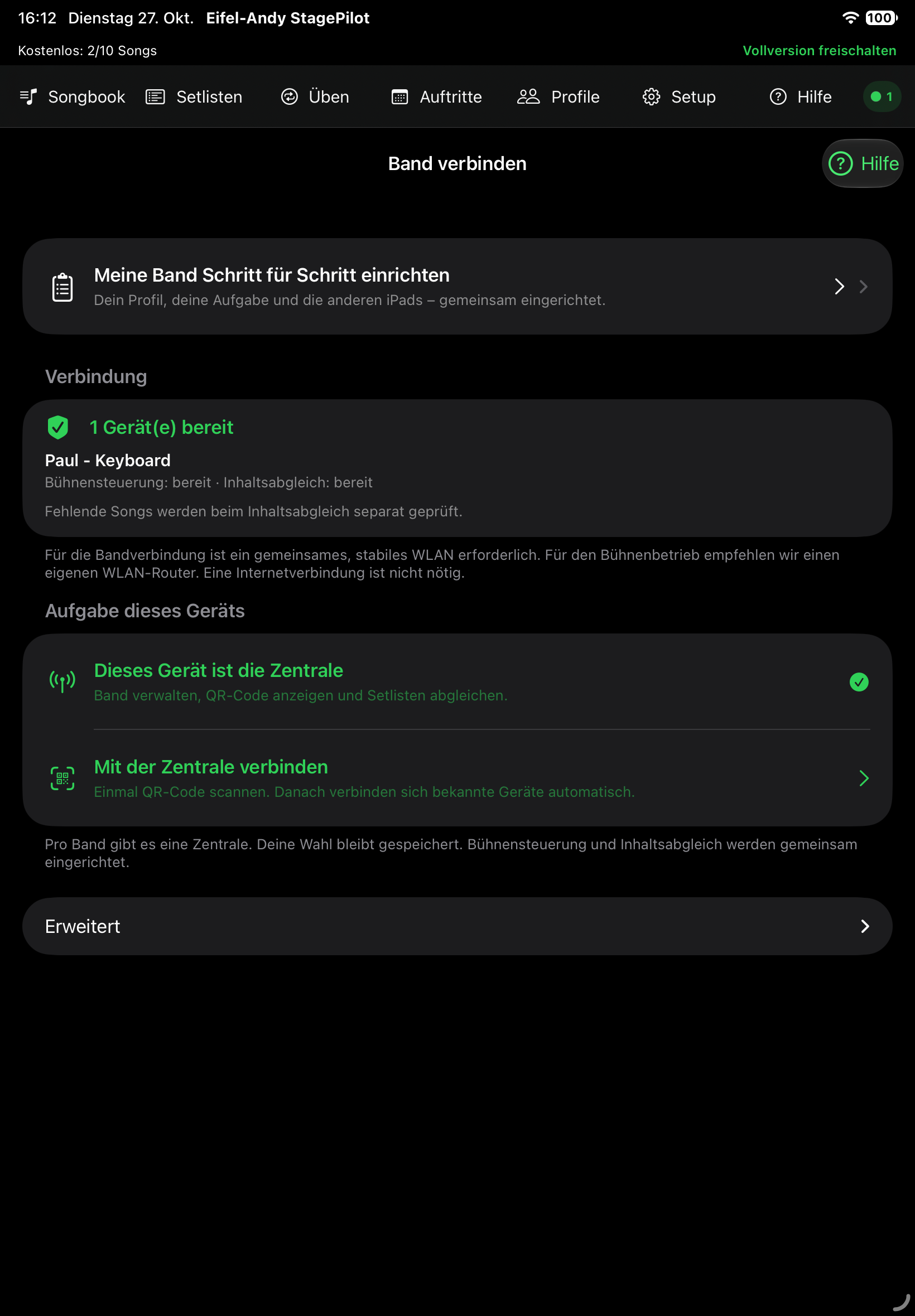
Originalaufnahme vom 27. Oktober 2026 · lokaler App-Stand mit geführter Einrichtung. Ergebnis nach der Einrichtung: echte Verbindung zum zweiten Muster-iPad. Die Songs werden zusätzlich geprüft. Tippe das Bild an, um es größer zu öffnen.
Wenn etwas nicht klappt
- Der Assistent fehlt: Diese Anleitung beschreibt die lokale Weiterentwicklung nach Build 30. In älteren Versionen werden Profile, Band und Geräte noch getrennt eingerichtet.
- Weiter ist ausgegraut: Wähle ein Profil beziehungsweise gib deinen Namen und deine Aufgabe ein. Auf der Zentrale ist zusätzlich ein Bandname nötig.
- Das falsche Blatt erscheint: Prüfe das aktive Profil, die PDF-Zuordnung des Songs und mögliche eigene Ansichtsvorgaben des Songs.
- Das Gerät ist verbunden, aber ein Song fehlt: Starte den Inhaltsabgleich der gewählten Setliste. Persönliche PDFs werden dadurch nicht automatisch übertragen.
- Ein Mitglied hat schon ein anderes iPad: Prüfe die vorhandene Zuordnung in den Band-Stammdaten. Der Assistent übernimmt dieses Gerät nicht ungefragt.