 Eifel-Andy StagePilotSuche
StagePilot Hilfe · Setup
Song-Presets: mehrere Aufrufe gemeinsam vorbereiten
Speichere eine häufig benötigte Befehlsfolge einmal und verknüpfe sie mit passenden Songs.
Schritt für Schritt
Song-Preset anlegen
Öffne „Setup → MIDI → Song-Presets“ und tippe „Song-Preset anlegen“. Gib einen eindeutigen Namen ein, zum Beispiel „Polka“.
- Ein Song-Preset lohnt sich, wenn mehrere Songs dieselbe Befehlsfolge brauchen. Lege zuerst die Zielgeräte und ihre Ausgänge an. Ein Preset ersetzt keine Geräteverbindung.
- Beispiel: Mehrere Songs sollen dieselbe TurboSounds-Session und denselben Style laden. Nenne die Folge so, dass du ihren Zweck erkennst, etwa „Polka – Session und Style“. Verwende die tatsächlichen Auswahlwerte deiner Ziel-App; es gibt dafür keine universellen Zahlen.
Aufrufe ergänzen
Füge die benötigten Aufrufe hinzu. Wähle je Aufruf Zielgerät und passende Werte. Vorhandene Einzelaufrufe werden mit ihren eigenen Werten übernommen. Die Werte müssen zu den Speicherplätzen der Ziel-App passen.
- Ein Preset kann mehrere Schritte mit unterschiedlichen Zielgeräten enthalten. Beschrifte jeden Schritt nach seiner Aufgabe, etwa „Session wählen“ und „Style wählen“. Prüfe anschließend jeden Zielverweis und dessen Zahlen.
- Übernommene Einzelaufrufe sind eigene Werte innerhalb des Presets. Eine spätere Änderung der ursprünglichen Einzelvorlage ändert diese enthaltenen Schritte nicht automatisch. Die zentrale Song-Verknüpfung bezieht sich auf das gesamte Preset.
- Prüfe jeden Schritt als vollständige Kombination: Zielgerät, Ausgang des Profils, Kanal, Befehlsart und Werte. Zwei Schritte mit identischen Zahlen können unterschiedliche Apps ansprechen, wenn ihre Ziele verschieden sind.
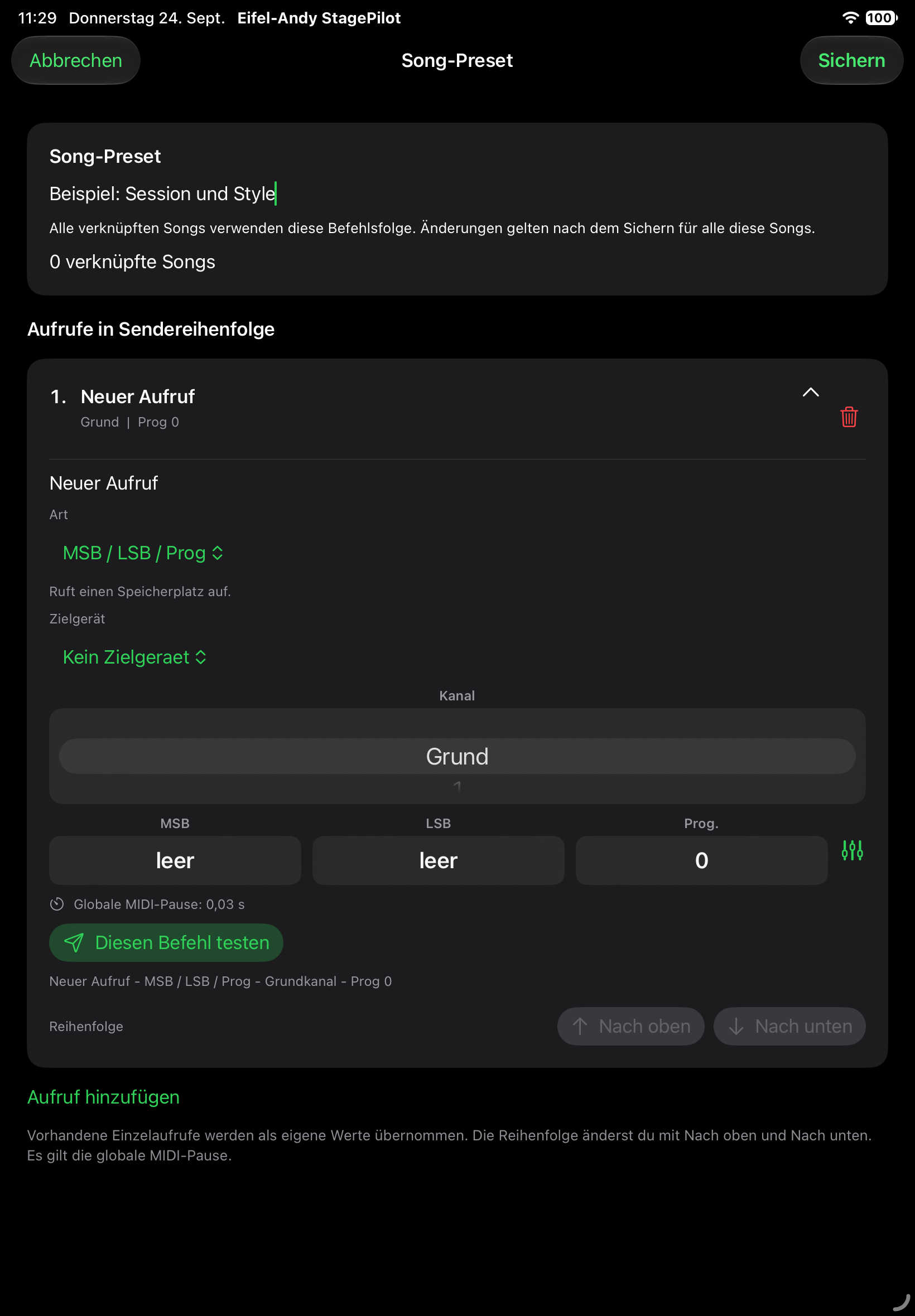
Build 24: Unvollständiger Beispielentwurf mit einem Aufruf. Zielgerät und passende Werte müssen noch eingerichtet werden; Programm 0 ist keine Gerätevorgabe. Tippe das Bild an, um es größer zu öffnen. Sendereihenfolge festlegen
Nutze „Nach oben“ und „Nach unten“. Für TurboSounds kommt zuerst die Session, danach bei Bedarf der Style oder das Medium und anschließend die Instrumenteneinstellungen. Zwischen den Befehlen gilt die globale MIDI-Pause.
- Die Reihenfolge ist Teil des Presets. Ein Style-Aufruf kann einen vorher geladenen Session-Zustand voraussetzen. Beginne beim Test mit der kleinsten funktionierenden Folge und ergänze weitere Schritte erst danach.
- Teste zuerst nur die Session-Auswahl und anschließend die vollständige Folge mit Style. Wenn ein späterer Schritt nicht wirkt, kontrolliere Reihenfolge und Zielwerte, bevor du die globale MIDI-Pause änderst. Eine geänderte globale Pause betrifft auch andere Aufrufe.
Sichern und einem Song zuordnen
Tippe „Sichern“. Öffne den Song über „Bearbeiten → MIDI“. Im Bereich „3. Weitere MIDI-Befehle“ schaltest du „Befehle beim Songstart senden“ ein und wählst über „SONG-PRESET / AUFRUF“ die vorbereitete Folge. Schließe den MIDI-Dialog mit „Fertig“ und sichere bei Einstieg über den Song-Editor auch dessen Bearbeitung. Prüfe danach die Reaktion am Ziel.
- Das Zuordnen eines Presets entfernt andere bereits vorhandene Song-Aufrufe nicht automatisch. Prüfe vor dem Sichern, ob Session oder Style nun doppelt enthalten sind, und entferne nur die überflüssigen Einträge.
- Für den ersten Versuch verknüpfe nur einen bekannten Testsong. Kontrolliere am Ziel, ob die erwartete Session und der erwartete Style geladen werden. Erst danach ordnest du das Preset weiteren Songs zu.
- Ein erfolgreich gesicherter Eintrag bestätigt die Konfiguration. Die Wirkung kontrollierst du beim vorgesehenen Songstart und bei Bedarf im MIDI-Log. Geladene Inhalte und gestartete Wiedergabe sind getrennte Ergebnisse.
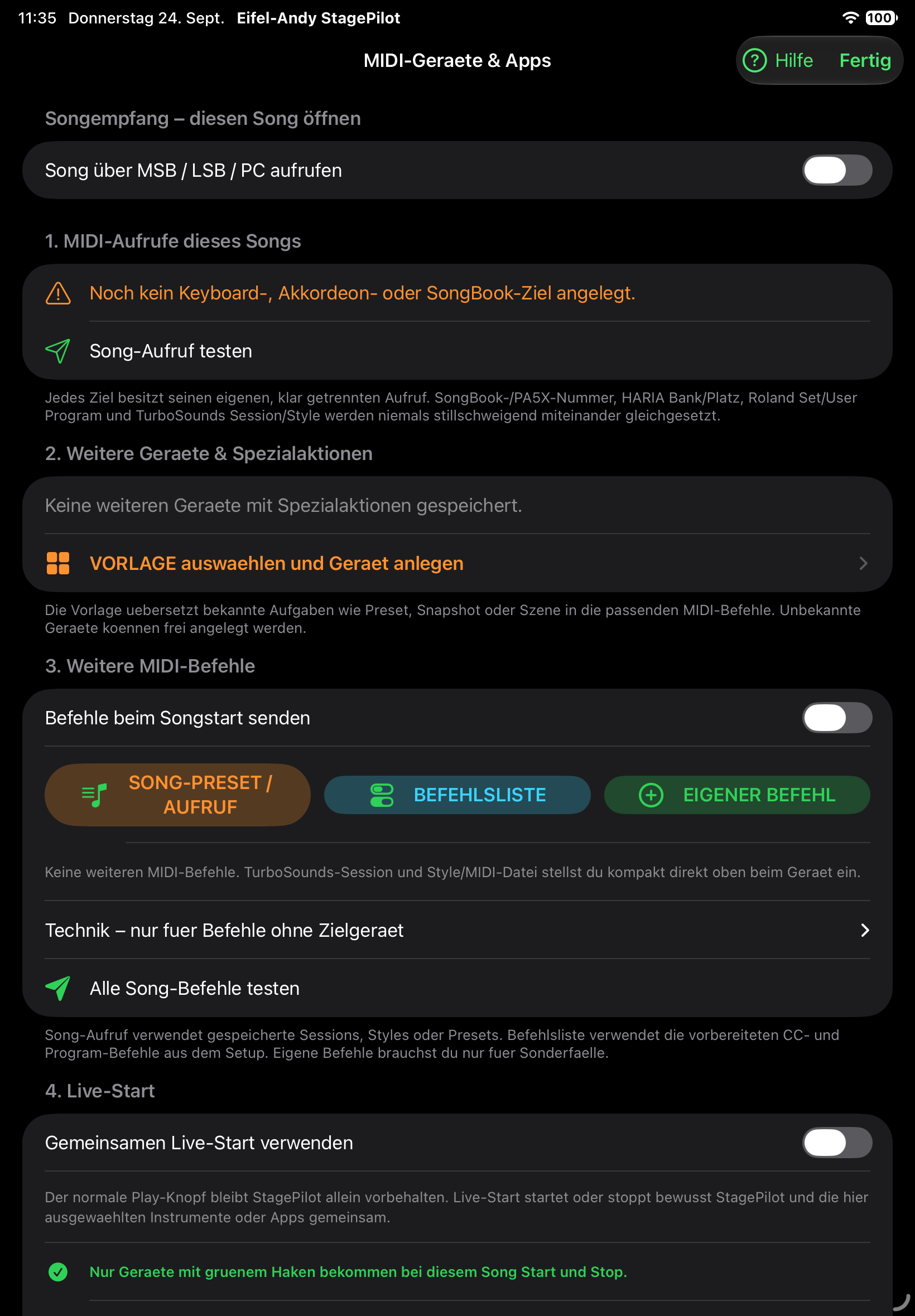
Build 24: Song-Aufrufe, Spezialaktionen, weitere MIDI-Befehle und Live-Start sind getrennte Bereiche. Dieser Simulator besitzt noch keine externen Zielgeräte. Tippe das Bild an, um es größer zu öffnen. Änderung oder Ausnahme wählen
Bearbeite das zentrale Preset, wenn alle verknüpften Songs die neue Folge nutzen sollen. Für eine Ausnahme wandle den Aufruf im Song in eine eigene Kopie um.
- Der Editor zeigt die Zahl verknüpfter Songs. Kontrolliere diese Zahl vor einer zentralen Änderung. Werte, Reihenfolge und zusätzliche Schritte wirken nach dem Sichern auf diese Verknüpfungen.
- Beispiel für eine zentrale Änderung: Alle verknüpften Polka-Songs sollen künftig einen anderen Style verwenden. Ändere den Style im Preset und prüfe anschließend mehr als einen verknüpften Song.
- Beispiel für eine Ausnahme: Nur ein bestimmter Song braucht einen anderen Style. Erstelle dafür im Song eine eigene Kopie und ändere diese. Spätere Änderungen am zentralen Preset werden dann nicht automatisch in diese Kopie übernommen.
Löschen richtig einordnen
Lies „Song-Preset löschen?“. Verknüpfte Songs behalten die zuletzt gespeicherten Werte als eigene Kopie. Soll dort kein Befehl mehr gesendet werden, entferne ihn zusätzlich im betreffenden Song.
Wenn etwas nicht klappt
- Kein Ton: Ein Preset wählt Inhalte am Ziel aus. Es importiert keine Audiodatei und ist noch kein Live-Start.
- Mehrere Songs reagieren verändert: Prüfe, ob sie dasselbe zentrale Preset verwenden.
- Ein Aufruf wird doppelt ausgeführt: Prüfe, ob derselbe Einzelaufruf zusätzlich zum Preset im Song geblieben ist.
- Eine geänderte Einzelvorlage verändert das Preset nicht: Enthaltene Schritte sind Kopien. Bearbeite den betreffenden Schritt im Preset selbst.
- SysEx wird beim Hinzufügen nicht angeboten: Der Song-Paket-Sender unterstützt diese Einzelaufrufe innerhalb des Presets nicht.
- Nur ein Schritt wirkt: Prüfe die Aufrufe einzeln auf Ziel, Kanal und Werte sowie ihre Reihenfolge. Ein funktionierender erster Schritt bestätigt nicht den zweiten.
- Nach einer zentralen Änderung bleibt ein Song unverändert: Prüfe, ob er noch mit dem Preset verknüpft ist oder bereits eine eigene Kopie verwendet.