 Eifel-Andy StagePilotSuche
StagePilot Hilfe · Setup
Bluetooth-MIDI anbieten
Dieses iPad für andere MIDI-Geräte sichtbar machen
Schritt für Schritt
Beide iPads vorbereiten
Schalte Bluetooth auf beiden iPads ein. Öffne StagePilot und auf dem anderen iPad die gewünschte Musik-App. Die Songs müssen dort bereits vorhanden sein.
- Lege fest, welches iPad anbietet und welches sucht. Für diesen Ablauf bietet das StagePilot-iPad an; das andere Gerät baut die Verbindung zu ihm auf. „Anbieten“ allein bedeutet noch nicht „verbunden“.
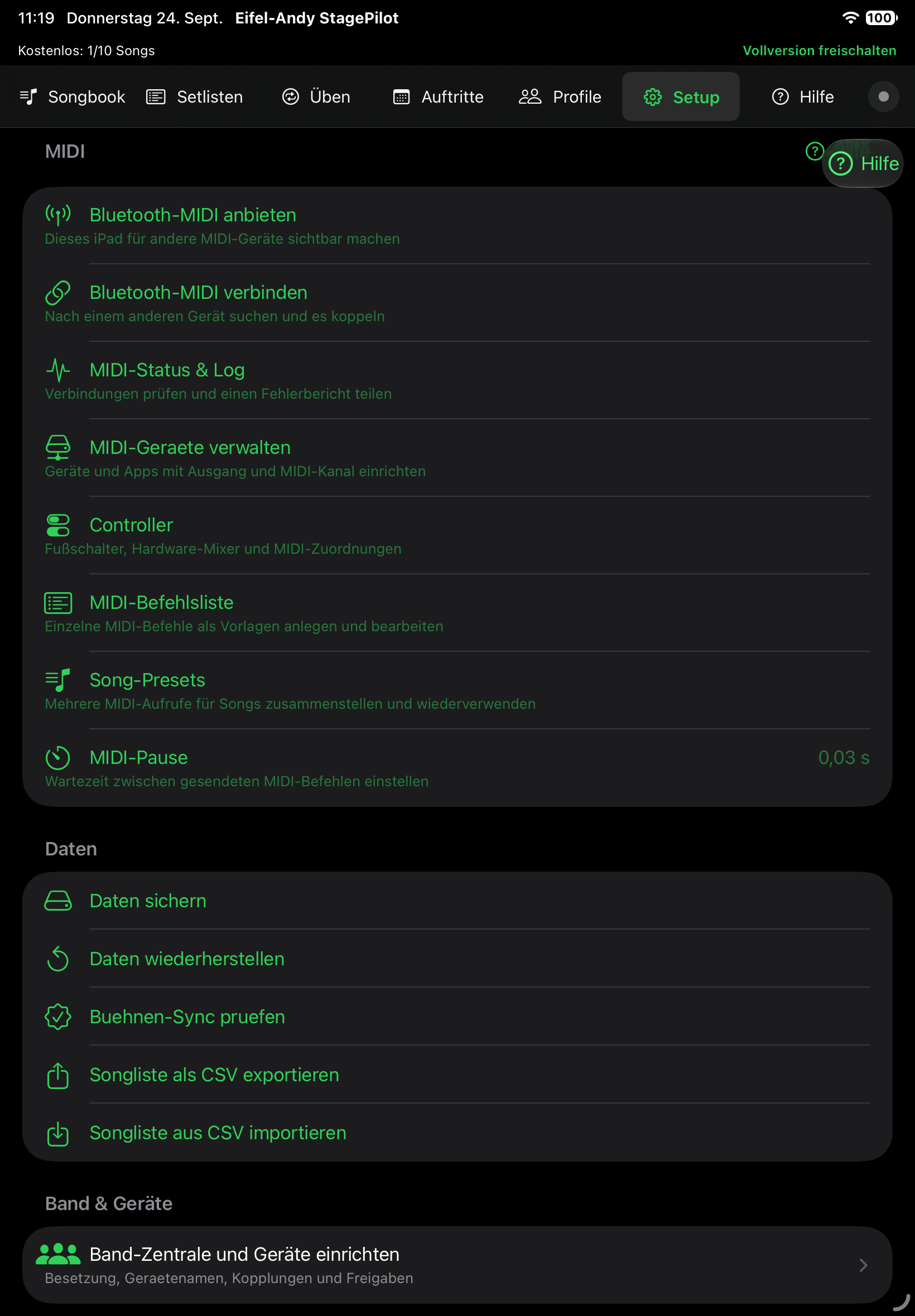
Originalaufnahme aus Build 24, 24. September 2026. Tippe das Bild an, um es größer zu öffnen. Dieses iPad sichtbar machen
Öffne „Bluetooth-MIDI anbieten“. Aktiviere im Apple-Fenster „MIDI-Dienst ankündigen“. Lasse dieses Fenster während des Verbindens offen.
Vom anderen iPad verbinden
Öffne dort die Bluetooth-MIDI-Geräteliste der Musik-App. Wähle das StagePilot-iPad. „Client“ bedeutet hier: Dieses Gerät sucht eine Verbindung.
Ausgang auswählen und testen
Schließe mit „Fertig“. Wähle unter „MIDI-Geräte verwalten“ den verbundenen Bluetooth-Ausgang im Geräteprofil. Teste anschließend einen vorbereiteten Song-Aufruf. Am anderen iPad muss der passende Song erscheinen.
- MIDI übermittelt hier beispielsweise „öffne diesen Song“. Die zugehörigen Noten und Audiodateien müssen vorher auf dem Zielgerät vorhanden sein. Den Materialaustausch erledigst du getrennt.
- Teste anschließend die tatsächlich gewünschte Richtung. Wer die Verbindung aufgebaut hat, legt noch nicht fest, welche App später Songbefehle senden oder empfangen soll.
Wenn etwas nicht klappt
- Keine Verbindung: Prüfe Bluetooth auf beiden Geräten und lasse das Anbieten-Fenster offen.
- Verbunden, aber keine Reaktion: Prüfe Ausgang, Empfangskanal und Songwerte. MIDI überträgt Steuerbefehle, keine Musik oder PDFs.