 Eifel-Andy StagePilotSuche
StagePilot Hilfe · Setup
Songfenster, Vollbild und Textdarstellung einstellen
Passe Lesen und Bedienung an deine Spielsituation an, ohne die Original-PDF zu verändern.
Schritt für Schritt
PDF zuerst anzeigen
Schalte „Immer PDF anzeigen“ ein, wenn Songs mit PDF zuerst ihr Notenblatt zeigen sollen. Ohne PDF bleibt die vorhandene Text- oder Akkordansicht.
- Entscheide zuerst, welches Material beim Öffnen erscheinen soll, und danach, wie groß es angezeigt wird. „Immer PDF anzeigen“ und „PDF direkt im Vollbild öffnen“ erfüllen unterschiedliche Aufgaben. Teste mit einem Song, der tatsächlich ein PDF besitzt.
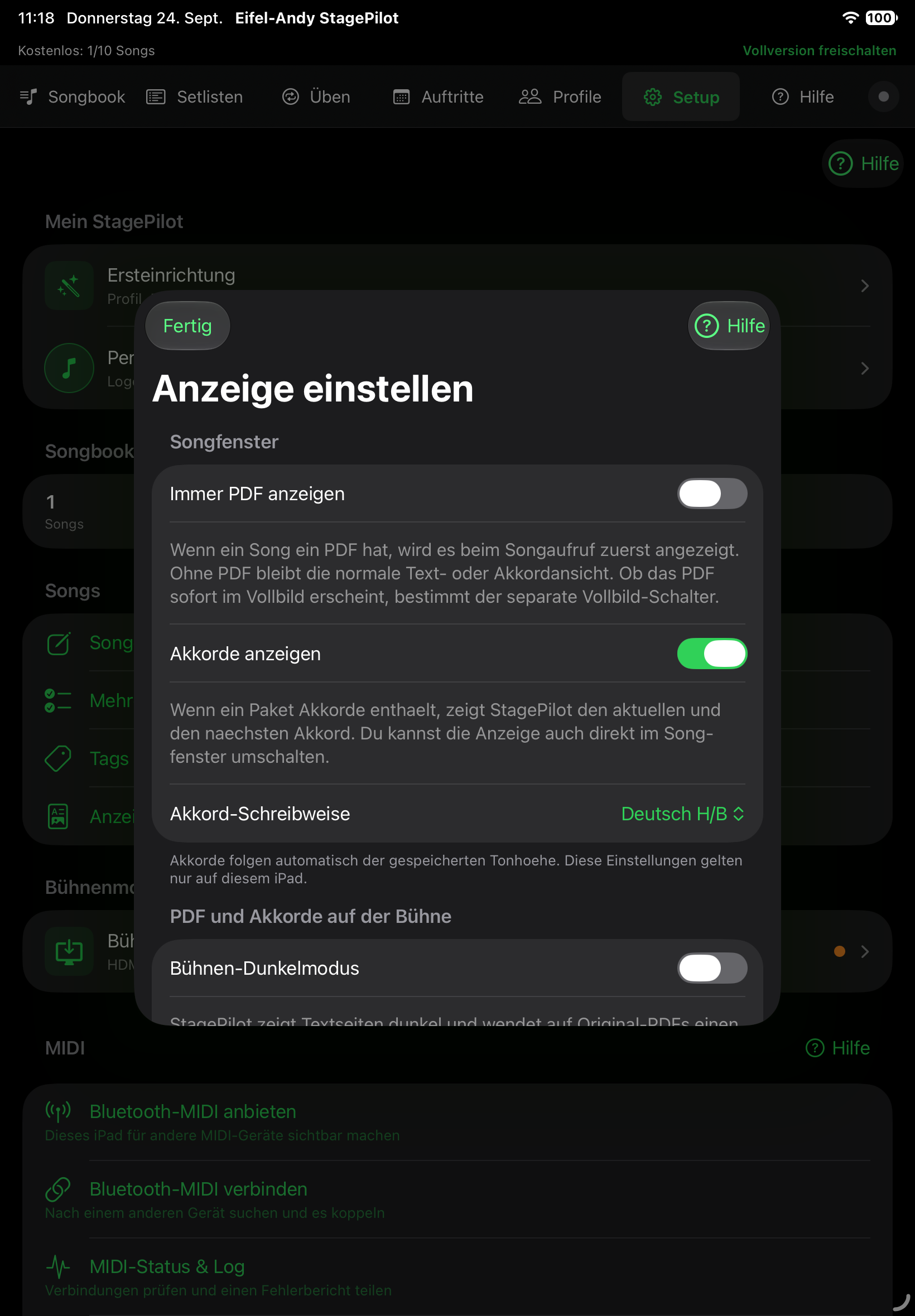
Originalaufnahme aus Build 24, 24. September 2026. Tippe das Bild an, um es größer zu öffnen. PDF sofort groß öffnen
„PDF direkt im Vollbild öffnen“ bestimmt die Größe, sobald ein PDF geöffnet wird. Dieser Schalter allein bevorzugt nicht bei jedem Song das PDF. Beispiel: „Immer PDF anzeigen“ aus und „PDF direkt im Vollbild öffnen“ ein zeigt zuerst Text und öffnet ein später gewähltes PDF groß. Das Öffnen startet keine Musik.
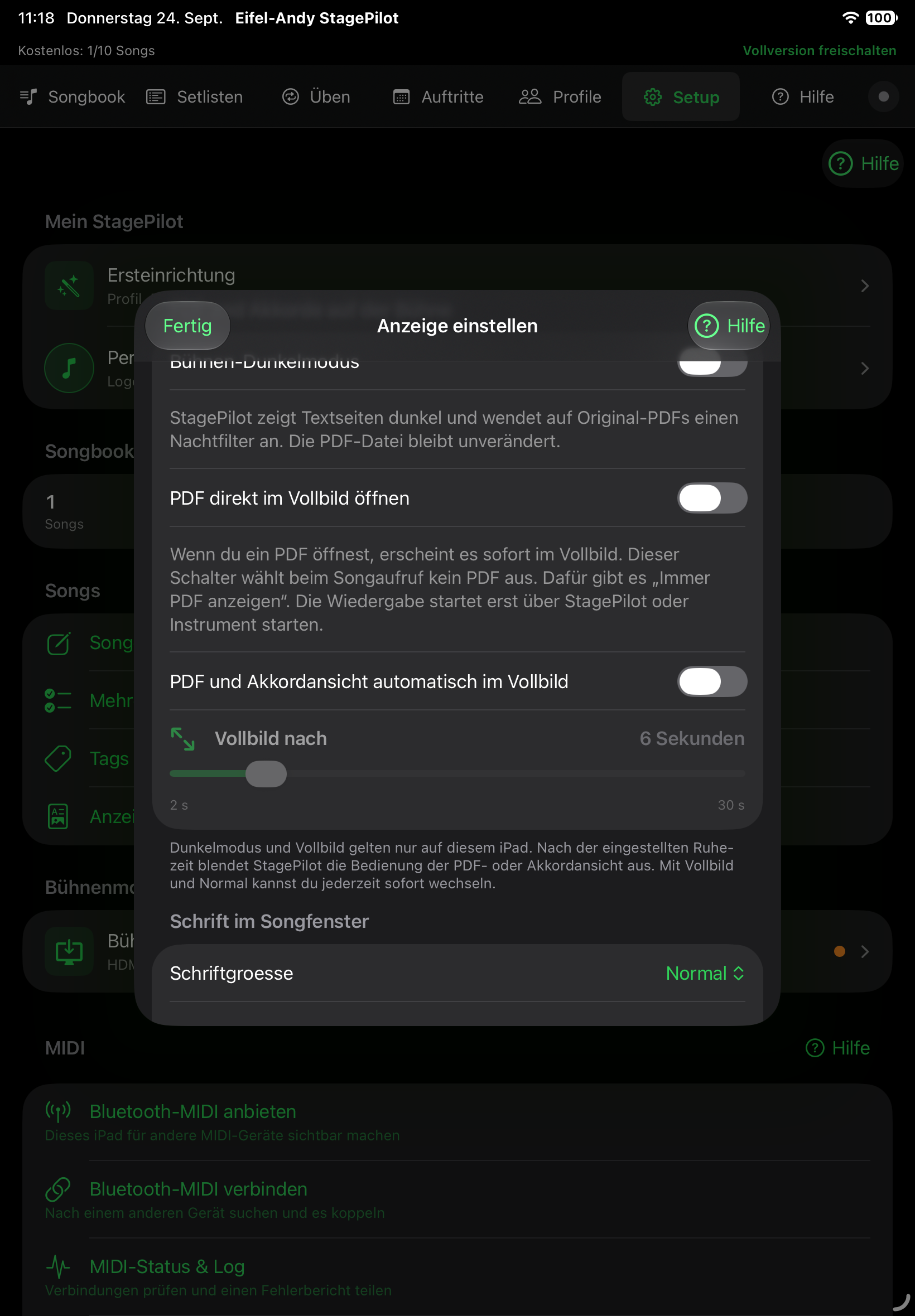
Originalaufnahme aus Build 24, 24. September 2026. Tippe das Bild an, um es größer zu öffnen. Song-Bedienleiste platzieren
Wähle Automatisch, Unten, Rechts oder Overlay. Unten hält die Transportleiste beim normalen PDF auch auf dem iPhone im Hoch- und Querformat erreichbar. Play und Live-Start sind getrennt; der gemeinsame Stopp liegt dazwischen und ist rot.
- Versionshinweis vom 26. Oktober 2026: Die Gleichstellung der erweiterten Akkord-PDF-Bedienung und die Übernahme des Song-Textversatzes samt korrigierter Prüfung entstehen nach Build 30. Sie sind noch nicht in dessen TestFlight-Upload enthalten und benötigen eine neue App-Version auf allen Bandgeräten.
Akkorde und Schreibweise wählen
Schalte „Akkorde anzeigen“ nach Bedarf ein und wähle die angebotene Akkord-Schreibweise. Nur vorhandene Akkordinhalte können angezeigt werden. Die Akkorde folgen der gespeicherten Tonhöhe; die Original-PDF wird dadurch nicht umgeschrieben.
Bühnen-Dunkelmodus prüfen
Aktiviere den Dunkelmodus, wenn dir eine dunklere Darstellung hilft. Textseiten werden dunkel angezeigt, Original-PDFs erhalten einen Nachtfilter. Kontrolliere besonders farbige Markierungen; die gespeicherte PDF-Datei bleibt unverändert.
Automatisches Vollbild festlegen
Schalte „PDF und Akkordansicht automatisch im Vollbild“ ein und wähle die Ruhezeit zwischen 2 und 30 Sekunden. Danach blendet StagePilot die Bedienung dieser Ansichten aus. Mit „Vollbild“ und „Normal“ kannst du auch direkt wechseln.
Schriftgröße vergleichen
Wähle die Schriftgröße und prüfe die Vorschau für Text und Akkorde. „Schriftgroesse auf Normal“ stellt diese Grundeinstellung zurück. Die Einstellung skaliert Songtext und Akkorde, nicht die Schrift in einer unveränderten PDF-Datei.
Globalen Text-Versatz vorsichtig anpassen
Verschiebe alle Songtexte auf diesem iPad gemeinsam nach früher oder später, wenn eine gleichmäßige Verzögerung vorliegt. Der globale Wert kommt zum Text-Versatz des einzelnen Songs hinzu. Playback, PDF und MIDI werden dadurch nicht verschoben. Bei nur einem auffälligen Song korrigierst du dessen eigenen Text-Versatz; „Globalen Versatz zuruecksetzen“ setzt den globalen Anteil auf null.
Wenn etwas nicht klappt
- Text läuft zu früh oder zu spät: Prüfe sowohl globalen als auch songbezogenen Versatz.
- Falsche Notenstimme: Kontrolliere Mein Bandprofil und die PDF-Zuordnung des Songs.